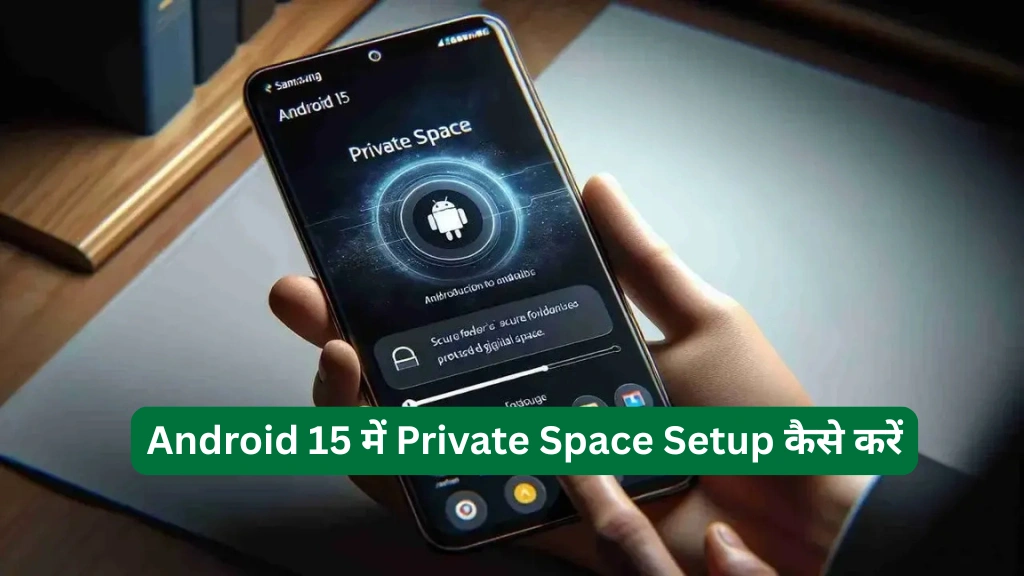
शुरुआत एक Personal Experience से करता हूं। कुछ दिन पहले, मेरा भांजा मेरे पास आया, उसका चेहरा थोड़ा परेशान सा था। उसने कहा, “मामा, मैं अपना फोन किसी और को कभी-कभी दे देता हूं, लेकिन मुझे डर रहता है कि कोई मेरे Personal Photos या Bank के Apps गलती से न खोल दे। क्या कोई तरीका है जिससे मैं कुछ चीजों को पूरी तरह अलग और लॉक कर सकूं?” उस समय मैंने उसे अलग User Profile बनाने का पुराना तरीका बताया। लेकिन अब, Android 15 एक बिल्कुल नया, सुरक्षित और आसान Solution लेकर आया है – “Private Space”।
यह सिर्फ एक नया Profile नहीं है, बल्कि आपके मुख्य फोन के अंदर एक दूसरा, पूरी तरह अलग-थलग फोन बनाने का तरीका है। इसे समझिए ऐसे, जैसे आपके घर के अंदर ही एक सुरक्षित तिजोरी (Vault) बना दी गई हो, जिसकी चाबी सिर्फ आपके पास हो। इस लेख में, हम आपको Step-by-Step Guide देंगे कि आप Android 15 में इस Private Space को कैसे Setup करें, Manage करें
Private Space क्या है? और यह पुराने ‘दूसरे प्रोफाइल’ से कितना अलग है?
पहले के Android Versions में आप ‘Multiple Users’ या ‘Guest Profile’ बना सकते थे। लेकिन Private Space एक नई Concept है। इसे आपके डिवाइस की सबसे Strong Security Layer मान स्यकते हैं।
- पूर्ण अलगाव (Complete Isolation): Private Space में जो Apps और Data होंगे, वह आपके मुख्य Profile में दिखाई नहीं देंगे। यहां तक कि Notifications, File Manager, App Gallery सब अलग होंगे।
- अलग Security: आप इसे अपने मुख्य फोन के Lock से अलग एक Strong Lock (जैसे अलग PIN, Password या Fingerprint) से सुरक्षित कर सकते हैं।
- सहज एक्सेस (Seamless Access): इसे Enable या Disable किया जा सकता है। जब आप इसे ‘छिपा’ (Hide) देते हैं, तो यह Settings में भी नहीं दिखेगा। इसे वापस लाने के लिए एक Special Method Use करना होगा।
- Use Case स्पष्ट है: Personal और Professional Apps को अलग करना, Financial Apps को एक अतिरिक्त Layer में रखना, या फिर कुछ Private Photos और Files को किसी की नजर से बचाना।
अब हम Practical Part की ओर बढ़ते हैं।
Android 15 में Private Space Setup करने की Step-by-Step Guide
शर्तें पहले जान लें (Prerequisites):
- आपके पास Android 15 वाला फोन होना चाहिए (Beta या Stable Version)।
- आपका डिवाइस पूरी तरह Charged हो।
- आपको अपने मुख्य Profile का Lock Screen Password/PIN पता हो।
स्टेप 1: Private Space को ढूंढें और शुरू करें (Identify & Initiate)
- अपने फोन की Settings खोलें।
- नीचे Scroll करके Security & Privacy के Option पर Tap करें।
- अब, Private Space का Option दिखेगा। उसे Select करें।
- आपको एक Intro Screen दिखाई देगा, जो इस Feature के बारे में बताएगा। “Set up Private Space” बटन पर Tap करें।
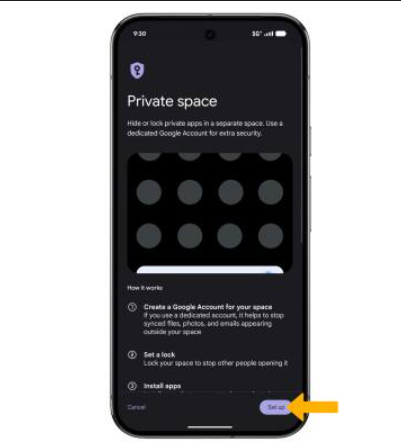
स्टेप 2: Private Space को सुरक्षित करें (Secure with Lock)
यह सबसे महत्वपूर्ण Step है। यहां आप अपने Private Space के लिए एक अलग Lock Method चुनेंगे।
- सिस्टम आपसे Private Space के लिए एक नया Screen Lock Set up करने के लिए कहेगा।
- आप Pattern, PIN या Password में से चुन सकते हैं। सुझाव है कि मुख्य फोन के Lock से अलग और Strong Password चुनें। Fingerprint भी Add कर सकते हैं, लेकिन वह आपके मुख्य Profile के Fingerprint से अलग नहीं होगा।
- अपना चुना हुआ PIN/Password Confirm करें।
- Lock Method Set हो जाने के बाद, एक Confirmation Message आएगा।
स्टेप 3: Private Space को Customize करें और Use करना शुरू करें
अब आपका Private Space तैयार है। Setup Complete होते ही, आप सीधे Private Space में चले जाएंगे। यह आपके नए फोन जैसा Feel देगा।
- Initial Setup: आपसे कुछ Basic Choices पूछी जा सकती हैं, जैसे Google Account Add करना, Wi-Fi Connect करना आदि। ध्यान रहे, यहां आप अलग Google Account भी Add कर सकते हैं। यह बहुत बड़ा Advantage है।
- Apps इंस्टॉल करें (Install Apps): अब आप Play Store (जो Private Space के लिए अलग होगी) से वे सारे Apps डाउनलोड कर सकते हैं जिन्हें आप Private रखना चाहते हैं। जैसे दूसरा Social Media App, Banking Apps, Private Gallery App आदि।
- Files और Data Transfer: आप अपने मुख्य Profile से कुछ Files या Photos को Private Space में ले जाना चाहें, तो यह थोड़ा Manual Process है। आप File Manager से Files Select करके “Move” या “Copy” के Option का Use कर सकते हैं, लेकिन यह दोनों Profiles के बीच Data Share करने का Official तरीका अभी थोड़ा Limited है।
स्टेप 4: Private Space और Main Profile के बीच Switch कैसे करें?
यह बहुत आसान है।
- Private Space से मुख्य Profile में जाने के लिए, Settings > Security & Privacy > Private Space में जाएं और “Switch to main profile” पर Tap करें।
- मुख्य Profile से Private Space में जाने के लिए, फिर से Settings > Security & Privacy > Private Space में जाएं। यहां आपको “Enter Private Space” बटन दिखेगा। उसे Tap करने पर आपसे Private Space का Lock PIN/Password मांगा जाएगा। डालते ही आप Switch हो जाएंगे।
Private Space के Advanced Management के टिप्स
सिर्फ Setup करना काफी नहीं है, इसे Smartly Manage करना जरूरी है।
1. Private Space को कैसे Hide और Unhide करें?
यह सबसे Unique Feature है। अगर आप चाहते हैं कि Private Space का Option ही किसी को न दिखे, तो आप इसे छिपा सकते हैं।
- Hide करने के लिए: Private Space के Settings में जाएं। “Hide Private Space” का Option मिलेगा। Tap करने पर यह आपके डिवाइस से गायब हो जाएगा।
- Unhide करने के लिए: अब Settings में यह Option नहीं मिलेगा। इसे वापस लाने के लिए आपको मुख्य Profile की Settings की Search Bar में “Private Space” Type करना होगा। वहां आपको “Unhide Private Space” का Option मिल जाएगा। यह एक बेहतरीन Security Layer है।
2. Notifications को कैसे Manage करें?
Private Space के Notifications, Main Profile के Notification Panel में नहीं दिखेंगे। जब आप Private Space में होंगे, तभी उसके Notifications देख सकते हैं। यह Privacy के लिए Perfect है।
3. Storage और Battery Usage को Monitor करें
Private Space के Apps की Battery और Storage Usage अलग से दिखेगी। आप Settings > Battery या Storage में जाकर “Private Space” के Tab को Select करके इसकी Details देख सकते हैं।
4. क्या करें अगर Private Space का Lock भूल जाएं?
यह एक गंभीर Situation है। Google ने इसे Secure रखा है। Lock भूल जाने पर, आपको Private Space के सारे Data को Reset करना पड़ सकता है। इसके लिए, मुख्य Profile के Settings में Private Space के Option में “Forgot PIN/Pattern” जैसा कुछ मिलेगा, जो आपसे मुख्य Profile का Password Verify करवाकर Private Space को Delete कर देगा। इसीलिए अपना Lock किसी Safe जगह Note कर लें।
Private Space के बेहतरीन उपयोग (Best Use Cases)
- काम और निजी जिंदगी का बंटवारा (Work-Life Balance): Office के Emails, Slack, Teams जैसे Apps को Private Space में रखें। ऑफिस के बाद Private Space को Lock कर दें, तो दिमाग भी शांत रहेगा।
- फाइनेंशियल सेफ्टी (Financial Safety): सभी Banking, Investment, UPI Apps को Private Space में Shift कर दें। इससे अगर फोन किसी के हाथ भी गया, तो वह आपके Financial Apps तक नहीं पहुंच पाएगा।
- परिवार के साथ फोन शेयर करना (Sharing with Family): बच्चों को गेम खिलाने या किसी Relative को फोन देने के लिए Private Space Ideal नहीं है, इसके लिए Guest Profile बेहतर है। Private Space सिर्फ आपके लिए है।
- कॉन्टेंट का भंडार (Content Vault): अपने Personal Photos, Videos, Important Documents और Secret Recordings को यहां Store करें। Gallery App भी Private Space वाली अलग Use करें।
Also Read: Google Photos Locked Folder में अपनी Personal Videos कैसे Secure करें
निष्कर्ष:
Android 15 का Private Space Feature उन Users के लिए एक Game-Changer है जो अपने Digital Life में एक Extra Layer of Privacy और Organization चाहते हैं। यह पुराने Multiple Profiles से ज्यादा Secure, Discrete और User-Friendly है। हां, यह थोड़ा Advanced Users के लिए है। Average User जो सिर्फ फोन चलाता है, उसे इसकी जरूरत नहीं पड़ सकती। लेकिन अगर आपको लगता है कि आपके पास कुछ ऐसा है जिसे आप दुनिया से छिपाकर रखना चाहते हैं – चाहे वह कोई Personal Project हो, कोई Important Document हो, या फिर सिर्फ अपने Digital Footprint को कम करने की चाहत हो – तो Private Space Setup करना एक बेहतरीन कदम होगा।
इससे आपका Control बढ़ेगा और मन का संतोष (Peace of Mind) मिलेगा कि आपकी Private जानकारियां सचमुच Private हैं। तो आज ही इसे Setup करके देखें और अपने Android Experience को एक नए Level पर ले जाएं।
Private Space के बारे में अक्सर पूछे जाने वाले सवाल (FAQs)
Q1: क्या Private Space Delete करने पर मुख्य Profile के Data पर कोई असर पड़ता है?
A: बिल्कुल नहीं। Private Space को Delete करने पर सिर्फ Private Space के अंदर के Apps और Data ही Permanent Delete होंगे। आपके मुख्य Profile का कोई Data Affect नहीं होगा।
Q2: क्या एक App के दोनों Versions (मुख्य Profile और Private Space में) एक साथ Run हो सकते हैं?
A: हां! आप एक ही App, जैसे WhatsApp या Instagram, को दोनों Profiles में अलग-अलग Accounts से Install कर सकते हैं। दोनों एक साथ Background में Run हो सकते हैं, लेकिन उनके Notifications अलग-अलग Profiles में ही दिखेंगे।
Q3: Private Space के लिए अलग Google Account Add करना जरूरी है?
A: नहीं, यह जरूरी नहीं है। आप बिना Google Account Add किए भी Private Space Use कर सकते हैं। लेकिन अगर आप वहां Play Store से Apps Install करना चाहते हैं, तो किसी Google Account का होना जरूरी है। वह आपका मुख्य Account भी हो सकता है या कोई दूसरा।
Q4: क्या Private Space Internet Connection Share करता है?
A: हां, Private Space मुख्य Profile के Wi-Fi या Mobile Data Connection का ही Use करता है। अलग से Internet Connection Setup नहीं करना पड़ता। लेकिन Network Usage अलग से Track किया जा सकता है।
Q5: अगर मैं Private Space Hide कर दूं, तो क्या उसके Apps की Background Activity बंद हो जाती है?
A: जी हां, जब आप Private Space को Hide कर देते हैं, तो वह पूरी तरह Inactive हो जाता है। उसके सारे Apps Background में भी Run नहीं होंगे और Notifications भी नहीं आएंगे। जब आप उसे Unhide करके उसमें Login करेंगे, तभी सब कुछ फिर से Active होगा।
Q6: क्या यह Feature हर Android 15 फोन में आएगा? यह Manufacturer पर निर्भर है?
A: Private Space Android 15 का Core Feature है, लेकिन कई बार Phone Companies अपने Custom Skin (जैसे MIUI, One UI) में इसे Modify कर सकते हैं या नाम बदल सकते हैं। लेकिन Stock Android वाले Phones (जैसे Pixel) में यह ऐसे ही मिलेगा, जैसा इस Guide में बताया गया है।
Written by- Aashutosh