मैं अपने फोन पर एक नई वीडियो एडिटिंग ऐप Test कर रहा था। अचानक मैंने स्क्रीन के ऊपर एक छोटा सा Green Dot (हरा बिंदु) नोटिस किया। यह वही Indicator था जो बताता है कि ऐप ने मेरे कैमरे का Access लिया हुआ है। मेरी जिज्ञासा हुई — क्या यह ऐप सिर्फ वीडियो एडिट कर रहा था, या कहीं पीछे कुछ और Activity चल रही थी? यह एक सामान्य सा Doubt था, लेकिन इससे मुझे एहसास हुआ कि हम में से ज्यादातर लोग इन छोटे-छोटे Indicators को Ignore कर देते हैं, जबकि ये हमारी Privacy के लिए बेहद महत्वपूर्ण Alert हैं।
आज के डिजिटल जमाने में, हमारा स्मार्टफोन हमारी निजी दुनिया की डायरी बन चुका है। हम इसे अपनी बातचीत, तस्वीरों, और यहां तक कि Financial Details को स्टोर करने के लिए इस्तेमाल करते हैं। लेकिन क्या आपने कभी सोचा है कि जब आप Camera या Microphone का इस्तेमाल नहीं कर रहे होते, तब भी कोई ऐप उन्हें Access कर रहा हो सकता है? ऐसे में, यह जानना Crucial है कि आपका फोन आपको यह बताने के लिए कौन-से Tools देता है कि — “Mobile Camera/Mic Access Indicator: कौन सा App सुन/देख रहा है?”
यह लेख आपको इन्हीं Privacy Indicators की पूरी जानकारी देगा। हम समझेंगे कि ये Indicators कैसे काम करते हैं, इन्हें कैसे Identify करें, और अगर कोई ऐप Unauthorized Access ले रहा हो तो क्या Action लेना चाहिए। चलिए, शुरू करते हैं।
ये Indicators होते क्या हैं? आपकी Privacy का पहरेदार!
Mobile Camera/Mic Access Indicators आपके फोन के Operating System (जैसे Android या iOS) द्वारा दिए गए छोटे-छोटे Visual Cues (दृश्य संकेत) होते हैं। इनका एक ही मकसद होता है: आपको Real-Time Alert देना कि इस वक्त आपके कैमरे या माइक का इस्तेमाल किया जा रहा है। यह एक Transparency Feature है ताकि आप हमेशा Aware रहें।
- कैमरा एक्सेस इंडिकेटर: आमतौर पर एक Green Dot (iOS और नए Android में) या Camera Icon दिखाई देता है।
- माइक्रोफोन एक्सेस इंडिकेटर: आमतौर पर एक Orange Dot (iOS में) या Microphone Icon (Android में) दिखाई देता है।

ये Indicators स्क्रीन के Top Corner (ऊपरी कोने) में, Status Bar या Dynamic Island (नए iPhones में) के पास दिखते हैं। इन्हें देखकर आप तुरंत Understand कर सकते हैं कि आपके डिवाइस का कोई Sensitive Hardware एक्टिव है।
Android और iOS में Indicators को कैसे पहचानें और Verify करें? (Step-by-Step Guide)
दोनों Platforms पर इन Features को Enable करने और Monitor करने के तरीके थोड़े अलग हैं। आइए, अलग-अलग Understand करते हैं।
Android फोन में कैमरा/माइक एक्सेस की जांच (Android 12 और उसके बाद के Version)
नए Android Versions ने Privacy Dashboard नाम का एक Powerful Tool दिया है, जो आपको पूरी Timeline दिखाता है।
- Privacy Dashboard ओपन करें: Settings > Privacy > Privacy Dashboard पर जाएं।
- Camera & Mic Access View करें: यहां आप Last 24 Hours का Record देख सकते हैं। Camera या Microphone आइकन पर Tap करें।
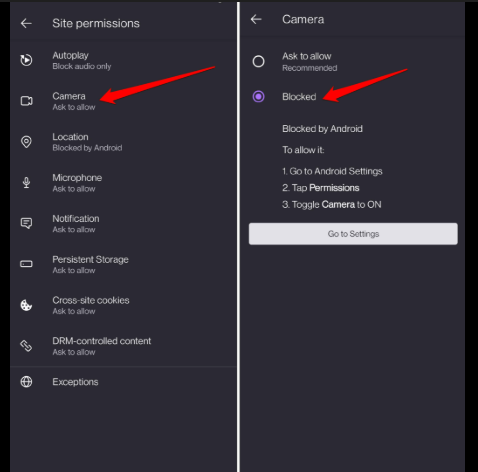
- Details में जाएं: अब आपको एक List दिखेगी, जिसमें हर वह ऐप Display होगा जिसने आपके कैमरे या माइक का Access लिया है। प्रत्येक ऐप के आगे Timestamp (समय) भी दिखेगा कि उसने कब-कब Access रिक्वेस्ट किया।
- Real-Time Indicator: जब भी कोई ऐप आपका कैमरा या माइक Use करता है, स्क्रीन के ऊपरी दाएं कोने में एक Green Dot (कैमरा के लिए) या Microphone Icon दिखाई देगा। इस Dot या Icon को Swipe Down करने पर आपको Quick Settings Panel में यह Info मिल जाएगी कि कौन-सा ऐप Active है।
Pro Tip: आप Settings > Apps में जाकर किसी Specific App की Permissions भी Check कर सकते हैं और Camera या Microphone की Permission को Deny या Allow Only While Using The App सेट कर सकते हैं।
iPhone (iOS) पर कैमरा/माइक एक्सेस की जांच (iOS 14 और उसके बाद)
iOS ने Privacy Indicators को लेकर एक बहुत Strong System डेवलप किया है, जो बेहद Clear है।
- Real-Time Indicators: ये सबसे आसान तरीका है।
- Green Dot: स्क्रीन के Top-Right Corner (नॉच के पास) में Green Dot दिखने का मतलब है कि कोई ऐप या Function आपके कैमरे का इस्तेमाल कर रहा है।
- Orange Dot: Orange Dot दिखने का मतलब है कि आपके माइक्रोफोन का इस्तेमाल किया जा रहा है।
- Green/Orange Dot with Circle: अगर Dot के साथ एक Hollow Circle भी दिखे, तो इसका मतलब है कि किसी ऐप ने हाल ही में आपके कैमरे या माइक का Access लिया था।
- Control Center से Verify करें: जब भी Dot दिखे, स्क्रीन के Top-Right Corner से Swipe Down करके Control Center खोलें। ऊपर स्पष्ट रूप से लिखा होगा कि कौन-सा ऐप (जैसे, “Camera” या “WhatsApp”) कैमरे या माइक का Access ले रहा है।
- App Privacy Report Check करें: यह Feature आपको Detailed History देता है। इसे Enable करने के लिए जाएं: Settings > Privacy & Security > App Privacy Report > Turn On App Privacy Report। एक बार Enable होने के बाद, यहां आप Last 7 Days का Data देख सकते हैं कि किस ऐप ने कब-कब आपके Sensors का इस्तेमाल किया।
अगर कोई संदेहास्पद Activity दिखे तो क्या करें? (Immediate Action Plan)
अगर आपको Unexpected Indicator दिखता है, यानी आप कुछ ऐसा कर नहीं रहे हैं जिसमें कैमरा/माइक की Need हो, तो Panic न करें। इन Steps को Follow करें:
- सबसे पहले, ऐप्स को बंद करें (Close All Apps): Recent Apps के बटन को दबाकर सभी Open Apps को Swipe करके बंद कर दें। कई बार Background Processes की वजह से ऐसा हो सकता है।
- Indicator को Tap करें: Android में Dot को Swipe Down करें और iOS में Control Center खोलें। यह पता लगाएं कि Exact App कौन-सी है जो Active है।
- ऐप की Permissions Review करें: Settings में जाकर उस Specific App की Permissions को Check करें। Camera और Microphone की Permission को तुरंत Revoke (हटा) दें।
- ऐप को Force Stop करें: Suspicious लगने वाली ऐप को Settings > Apps में जाकर Force Stop कर दें। इससे उसकी सभी Background Activities रुक जाएंगी।
- ऐप को Uninstall करें: अगर आपको पूरा Trust नहीं है, या ऐप की जरूरत नहीं है, तो उसे तुरंत Uninstall कर दें। बाद में Official App Store से दोबारा Install किया जा सकता है।
- Device को Restart करें: कई बार एक साधारण Restart भी किसी Malicious Background Process को Stop करने के लिए काफी होता है।
Also Read: ChatGPT Mobile App Voice Mode: AI से बात करके Questions पूछें
अपनी Privacy को Strong कैसे बनाएं? (Proactive Protection Tips)
सिर्फ Indicators पर निर्भर रहने के बजाय, आप कुछ Simple Habits अपनाकर अपनी Security को Next Level पर ले जा सकते हैं।
- App Permissions का Regular Audit करें: महीने में एक बार Settings में जाकर ऐप्स की Permissions का Review जरूर करें। Camera और Mic की Permission सिर्फ उन्हीं ऐप्स को दें जिनपर आपको Complete Trust है और जिनकी यह Permission वाकई जरूरी है।
- ‘Only While Using the App’ Option को Prefer करें: जब भी कोई ऐप Permission मांगे, तो ‘Allow Only While Using The App’ (या इससे मिलता-जुलता Option) को Select करें। ‘Always Allow’ से बचें। इससे ऐप Background में आपके Sensors का Access नहीं ले पाएगी।
- Unknown Sources से Apps Install न करें: हमेशा Official App Store (Google Play Store, Apple App Store) से ही ऐप्स Download करें। इन Stores की Security Scan प्रक्रिया Third-Party Sources से बेहतर होती है।
- Phone Case का Smart Use: एक Physical Camera Cover (स्लाइड करने वाला ढक्कन) लगाना कैमरे के लिए एक Foolproof Physical Layer जोड़ देता है। माइक के लिए, जब Not in Use हो तो Mic Port को टेप से ढक सकते हैं, लेकिन यह Temporary Solution है।
- OS और Apps को Updated रखें: Software Updates में अक्सर Security Patches और नए Privacy Features होते हैं। अपने फोन के OS और सभी ऐप्स को Latest Version पर रखना Essential है।
Tutorial
Conclusion:
Mobile Camera/Mic Access Indicators आपके फोन में लगे Silent Guardians की तरह हैं। ये छोटे Dots और Icons आपकी Digital Privacy की पहली Line of Defense हैं। इन्हें Understand करना और Monitor करना कोई Technical Challenge नहीं, बल्कि एक Smart Digital Habit है। जैसे आप अपने घर का Main Gate लॉक करके सोते हैं, वैसे ही अपने फोन की Permissions का Audit करना और इन Indicators पर नजर रखना भी जरूरी है।
अगली बार जब आपके फोन पर Green या Orange Dot दिखे, तो एक Pause लें और Verify करें कि यह Legitimate Access है या नहीं। Awareness ही Best Protection है। अपनी Privacy को Manage करने का Control हमेशा अपने हाथों में रखिए।
Also Read: No SIM Error जबकि SIM अंदर है? Socket Cleaning Tips
FAQs: आपके सवाल, सीधे जवाब (सवाल-जवाब)
1. क्या ये Indicators कभी गलत Alert दे सकते हैं?
बहुत कम मामलों में। कभी-कभी System Bug या Background App Refresh की वजह से Indicator जल्दी दिख-गायब हो सकता है। लेकिन अगर Indicator लगातार बिना किसी App Use के दिख रहा है, तो उसे Ignore न करें। Investigate जरूर करें।
2. क्या कोई ऐप इन Indicators को बायपास कर सकती है?
Officially, नहीं। Android और iOS का Security Model ऐसा होता है कि कोई भी ऐप, System-Level के इन Indicators को Bypass नहीं कर सकती। अगर ऐसा होता है, तो यह एक Major Security Vulnerability माना जाएगा, जिसे OS Update के जरिए तुरंत Fix किया जाता है।
3. मैंने ऐप की Permission तो बंद कर दी, फिर भी Indicator दिख रहा है। क्यों?
इसके दो Common Reasons हो सकते हैं। पहला, हो सकता है System UI या कोई अन्य System App (जैसे, Voice Assistant – Google Assistant या Siri) Active हो। दूसरा, कभी-कभी Permission Settings में Change करने के बाद भी ऐप Background में Running रहती है। Force Stop करके और Phone Restart करके Check करें।
4. क्या कैमरा कवर लगाना जरूरी है?
यह एक Personal Preference और Additional Safety Layer है। Software Indicators अच्छे हैं, लेकिन Physical Cover सौ प्रतिशत Guarantee देता है कि कैमरा Record नहीं कर पाएगा। अगर आपको बहुत High Level की Privacy Concern है, तो इसे लगाना एक Good Practice है।
5. पुराने Android फोन (Android 11 या पहले) में ये Features कैसे Check करें?
पुराने Versions में Dedicated Privacy Dashboard नहीं होता। आप Settings > Apps में जाकर हर ऐप की Permissions अलग-अलग Check कर सकते हैं। कैमरा/माइक Access का Real-Time Indicator (जैसे Icon स्टेटस बार में दिखना) कुछ Phone Manufacturers (जैसे Samsung, Xiaomi) अपने Custom UI में पहले से देते थे। Third-Party App से बचें और OS को अगर Possible हो तो Update करने का प्रयास करें।
6. क्या इसका मतलब है कि मुझे हर ऐप पर शक करना चाहिए?
बिल्कुल नहीं। Trusted और Popular ऐप्स (जैसे WhatsApp, Zoom, Camera App) इन Sensors का Valid Use करती हैं। Suspicion का Target वो ऐप्स होनी चाहिए जो Less Known हैं, जिन्हें आपने Recently Install किया है, या जिनकी Camera/Mic Permission का App के Core Function से कोई Logical Connection नहीं है (जैसे, एक Notes ऐप कैमरे की Permission मांगे)। Vigilant रहना Paranoid होने से अलग बात है।
Written by- Aashutosh