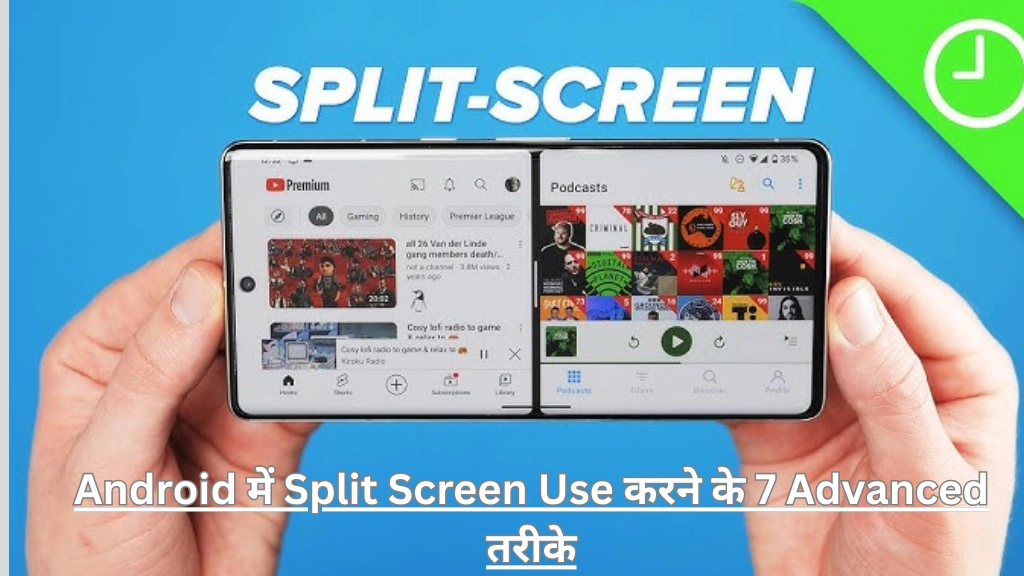
Android एक पावरफुल और फ्लेक्सिबल ऑपरेटिंग सिस्टम है जो यूजर्स को कई प्रोडक्टिव फीचर्स प्रदान करता है। इनमें से एक बहुत ही उपयोगी फीचर है Split Screen Mode। यह आपको अपने फोन या टैबलेट के एक ही स्क्रीन पर दो अलग-अलग ऐप्स को साथ-साथ चलाने की सुविधा देता है। इससे आपका काम काफी तेज और आसान हो जाता है। इस लेख में, हम Android में Split Screen Use करने के 7 Advanced तरीके जानेंगे जो आपकी एफिशिएंसी को नया आयाम देंगे। चाहे आप स्टूडेंट हों, प्रोफेशनल हों या कोई अन्य यूजर, ये ट्रिक्स आपके डिवाइस के अनुभव को बेहतर बना देंगे।
Split Screen Mode क्या है और यह क्यों ज़रूरी है?
Split Screen Mode, जिसे मल्टी-विंडो मोड भी कहते हैं, Android का एक फीचर है जो यूजर्स को एक ही समय पर दो ऐप्स को विभाजित स्क्रीन पर रन करने देता है। इसका मतलब है कि आप ऊपर वाले हिस्से में यूट्यूब वीडियो देख सकते हैं और नीचे वाले हिस्से में नोट्स ऐप में अपनी जानकारी लिख सकते हैं। यह प्रोडक्टिविटी को काफी बढ़ा देता है क्योंकि आपको बार-बार ऐप्स को स्विच नहीं करना पड़ता।
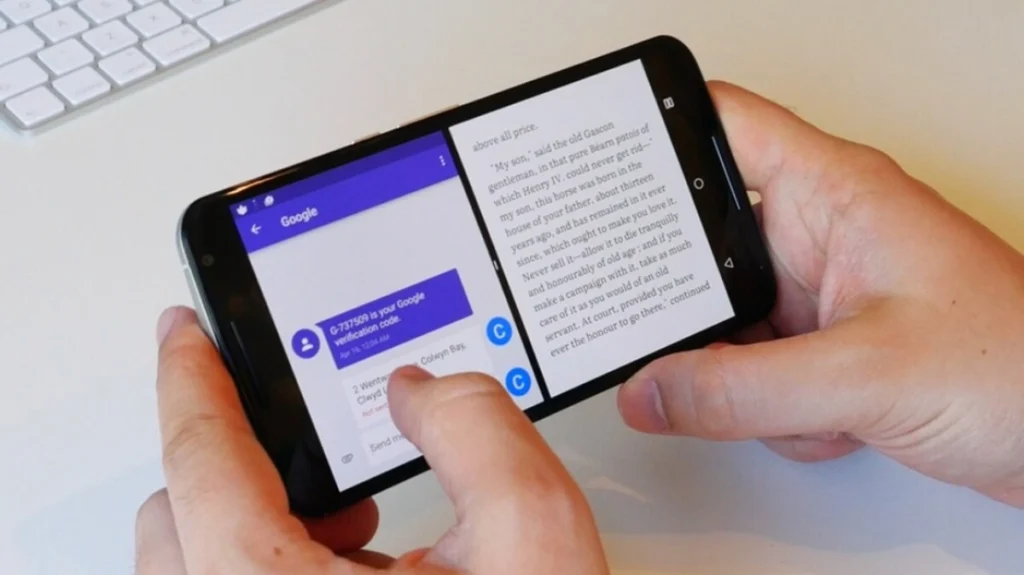
इस फीचर के आ जाने से मल्टीटास्किंग बहुत सरल हो गयी है। आप अपने काम को अधिक आसानी से और कम समय में पूरा कर सकते हैं। यह विशेष रूप से बड़े स्क्रीन वाले डिवाइस जैसे टैबलेट और फोल्डेबल फोन्स में और भी उपयोगी साबित होता है।
1. स्टैंडर्ड मेथड का उपयोग करके Split Screen को एक्टिवेट करना
सबसे पहला और सामान्य तरीका है Android के बिल्ट-इन मेथड का इस्तेमाल करना। यह तरीका ज्यादातर Android डिवाइस पर काम करता है।
- सबसे पहले, उस ऐप को ओपन करें जिसे आप स्प्लिट स्क्रीन में इस्तेमाल करना चाहते हैं।
- अब, रेसेंट ऐप्स बटन (स्क्वायर या तीन लाइन्स वाला बटन) को टैप करें। इससे आपके द्वारा हाल में इस्तेमाल किए गए सभी ऐप्स की एक सूची दिखेगी।
- जिस ऐप को स्प्लिट स्क्रीन में लाना है, उसके ऊपर ऐप का आइकन टैप करके होल्ड करें।
- दिखाई देने वाले मेनू में, “Split Screen” या “Open in split screen view” के विकल्प को चुनें।
- अब ऐप स्क्रीन के ऊपर या नीचे आधे भाग में चला जाएगा।
- दूसरे आधे भाग में, आप रेसेंट ऐप्स की सूची से या होम स्क्रीन से किसी अन्य ऐप को चुन सकते हैं।
इस प्रकार, आपका Split Screen Mode एक्टिवेट हो जाएगा। इसे आप डिवाइडर को ड्रैग करके दोनों ऐप्स के साइज को एडजस्ट भी कर सकते हैं। एक बार काम पूरा हो जाने पर, डिवाइडर को स्क्रीन के टॉप या बॉटम तक ड्रैग करके इस मोड को बंद कर सकते हैं।
2. गेस्टर्स (Gestures) का इस्तेमाल करके तेज़ी से Split Screen को ऑन करना
यदि आपका फोन नए Android वर्जन (जैसे Android 10 या उसके बाद) पर चल रहा है, तो आप Gestures का उपयोग करके भी Split Screen को एक्टिवेट कर सकते हैं। यह तरीका काफी तेज और सुविधाजनक है।
- पहले ऐप को ओपन करें।
- अब, स्क्रीन के बॉटम से ऊपर की ओर स्वाइप करें और थोड़ी देर रुकें। इससे रेसेंट ऐप्स का व्यू खुलेगा।
- उस ऐप के टॉप पर दिख रहे ऐप के नाम या आइकन पर टैप करके होल्ड करें।
- उसके बाद, “Split Screen” के विकल्प पर क्लिक करें।
- अब स्क्रीन का दूसरा हिस्सा दिखेगा, जहाँ से आप दूसरा ऐप चुन सकते हैं।
यह तरीका विशेष रूप से उन यूजर्स के लिए फायदेमंद है जो नेविगेशन बटन्स के बजाय फुल-स्क्रीन जेस्चर का इस्तेमाल करते हैं। इससे आपकी स्क्रीन का पूरा एरिया यूज हो पाता है और मल्टीटास्किंग का अनुभव और बेहतर हो जाता है।
Also Read: अपने फोन पर सेफ मोड कैसे ऑन करें? पूरी जानकारी स्टेप बाय स्टेप
3. टास्कबार (Taskbar) का उपयोग करना (Samsung और कुछ अन्य डिवाइस)
Samsung के कुछ फोन और टैबलेट्स में, तथा कुछ अन्य कस्टम Android स्किन (जैसे One UI) में, Taskbar का फीचर दिया गया है। इसकी मदद से आप बहुत आसानी से Split Screen Mode को एक्टिवेट कर सकते हैं।
- सबसे पहले, सेटिंग्स में जाकर “Advanced features” और फिर “Multi window” सेक्शन में जाएं। यहाँ Taskbar को ऑन करें।
- एक बार Taskbar एक्टिवेट हो जाने के बाद, आपकी स्क्रीन के किनारे (आमतौर पर साइड या बॉटम) पर एक बार दिखाई देने लगेगी।
- अब, जिस ऐप को आप स्प्लिट स्क्रीन में इस्तेमाल करना चाहते हैं, उसे Taskbar से ड्रैग करके स्क्रीन के किसी भी हिस्से में ले जाएं।
- इसके बाद, स्क्रीन पर एक लेआउट गाइड दिखाई देगा। आप ऐप को स्क्रीन के ऊपर या नीचे वाले हिस्से में ड्रॉप कर सकते हैं।
- दूसरे हिस्से में, आप Taskbar से ही किसी दूसरे ऐप को चुन सकते हैं।
यह तरीका बहुत ही इंटरएक्टिव और यूजर-फ्रेंडली है। इससे आप अपने पसंदीदा ऐप्स को तुरंत एक्सेस कर सकते हैं और उन्हें स्प्लिट स्क्रीन में लॉन्च कर सकते हैं।
Also Read: Android Gestures Settings: Screen को छुए बिना Control करें
4. पॉप-अप व्यू (Pop-up View) को Split Screen में कन्वर्ट करना
कई Android डिवाइस एक और उपयोगी फीचर ऑफर करते हैं, जिसे “Pop-up View” कहते हैं। इसमें ऐप एक छोटी, फ्लोटिंग विंडो में खुलता है। आप इस पॉप-अप व्यू को आसानी से एक पूर्ण Split Screen व्यू में बदल सकते हैं।
- सबसे पहले, किसी ऐप को Pop-up View में ओपन करें। इसे आमतौर पर ऐप के रेसेंट व्यू में जाकर उसके आइकन पर टैप होल्ड करके और “Pop-up view” चुनकर किया जा सकता है।
- एक बार ऐप छोटी विंडो में खुल जाए, तो उस विंडो के टॉप बार को ड्रैग करके स्क्रीन के बिल्कुल ऊपर या नीचे के किनारे तक ले जाएं।
- जैसे ही आप इसे किनारे तक ले जाएंगे, स्क्रीन पर एक सेमी-सर्कुलर आउटलाइन दिखाई देगी।
- अब अपनी उंगली को छोड़ दें। पॉप-अप विंडो उस आधे हिस्से में एक फुल Split Screen ऐप में बदल जाएगी।
- दूसरे हिस्से में, आप किसी अन्य ऐप को चुन सकते हैं।
यह तरीका उन स्थितियों में बहुत काम आता है जब आप पहले से ही एक ऐप को पॉप-अप मोड में इस्तेमाल कर रहे हैं और अचानक आपको दूसरा ऐप साथ में चलाने की आवश्यकता पड़ जाए।
5. थर्ड-पार्टी ऐप्स (Third-Party Apps) की मदद लेना
यदि आपके Android डिवाइस में बिल्ट-इन Split Screen फीचर नहीं है या वह सीमित है, तो आप Google Play Store से कई थर्ड-पार्टी ऐप्स इंस्टॉल कर सकते हैं। ये ऐप्स आपको अतिरिक्त कंट्रोल और फीचर्स प्रदान करते हैं।
- Multi Window – Split Screen: यह एक पॉपुलर ऐप है जो आपको कई तरह के लेआउट (जैसे साइड बाय साइड, टॉप एंड बॉटम) में ऐप्स को चलाने की अनुमति देता है। आप इसमें दो से ज्यादा ऐप्स भी एक साथ चला सकते हैं।
- Floating Apps (Multi-tasking): इस ऐप की मदद से आप कई फ्लोटिंग ऐप विंडोज बना सकते हैं और उन्हें स्क्रीन पर कहीं भी मूव कर सकते हैं। फिर इन विंडोज के साइज को एडजस्ट करके आप एक कस्टम Split Screen व्यू बना सकते हैं।
इन ऐप्स को इस्तेमाल करने से पहले, सेटिंग्स में जाकर “Unknown Sources” या “Install unknown apps” का ऑप्शन ऑन करना न भूलें। साथ ही, ऐप की रेटिंग और रिव्यू पढ़कर ही उसे इंस्टॉल करें।
6. एडवांस्ड सेटिंग्स और शॉर्टकट्स का उपयोग करना
अपने Android Split Screen अनुभव को और भी बेहतर बनाने के लिए, आप कुछ एडवांस्ड सेटिंग्स और शॉर्टकट्स का सहारा ले सकते हैं।
- Quick Settings टाइल: कुछ डिवाइस मैन्युफैक्चरर्स Quick Settings पैनल में ही Split Screen की एक टाइल देते हैं। आप इस टाइल को एडिट करके अपने Notification Panel में जोड़ सकते हैं। इससे स्प्लिट स्क्रीन को सिर्फ एक टैप से एक्टिवेट किया जा सकेगा।
- बटन मैपिंग (Button Mapping): यदि आपके फोन में फिजिकल बटन हैं (जैसे Bixby बटन), तो आप कुछ ऐप्स की मदद से उन बटन्स को री-मैप कर सकते हैं। उदाहरण के लिए, आप सेट कर सकते हैं कि Bixby बटन को डबल प्रेस करने पर Split Screen Mode ओपन हो जाए।
- ऑटोमेशन ऐप्स (Automation Apps): Tasker या MacroDroid जैसे ऑटोमेशन ऐप्स का इस्तेमाल करके आप Split Screen को ऑटोमेटिकली एक्टिवेट करने के रूल्स बना सकते हैं। जैसे, जब भी आप किसी खास ऐप को ओपन करें, तो ऑटोमेटिकली दूसरा ऐप स्प्लिट स्क्रीन में लॉन्च हो जाए।
इन एडवांस्ड ट्रिक्स को सीखने और अपनाने में थोड़ा समय लग सकता है, लेकिन एक बार सेटअप हो जाने पर ये आपकी प्रोडक्टिविटी को कई गुना बढ़ा देंगे।
7. फोल्डेबल फोन्स (Foldable Phones) में Split Screen का अधिकतम लाभ उठाना
फोल्डेबल फोन्स, जैसे Samsung Galaxy Z Fold सीरीज, Android के Split Screen फीचर के लिए बिल्कुल परफेक्ट डिवाइस हैं। इनकी बड़ी और फ्लेक्सिबल स्क्रीन मल्टीटास्किंग के लिए एक नया अनुभव प्रदान करती है।
- फ्लेक्स मोड (Flex Mode): कुछ फोल्डेबल फोन्स में एक खास Flex Mode होता है। जब आप फोन को आधा खोलकर रखते हैं, तो स्क्रीन का ऊपरी हिस्सा कंटेंट दिखाता है और निचला हिस्सा कंट्रोल पैनल बन जाता है। कई ऐप्स, जैसे कैमरा या यूट्यूब, इस मोड के लिए ऑप्टिमाइज किए गए हैं।
- एप्प पेयर (App Pair) और टास्कबार: इन डिवाइस में आप दो ऐप्स को एक साथ जोड़कर एक App Pair बना सकते हैं। इस पेयर को आप टास्कबार या होम स्क्रीन पर शॉर्टकट के रूप में सेव कर सकते हैं। एक बार टैप करने पर दोनों ऐप्स एक साथ स्प्लिट स्क्रीन में लॉन्च हो जाएंगे।
- मल्टी-एक्टिव विंडो (Multi-Active Window): आप एक ही स्क्रीन पर दो से अधिक ऐप्स भी खोल सकते हैं। साथ ही, आप फ्लोटिंग विंडोज भी बना सकते हैं और उन्हें स्क्रीन पर कहीं भी मूव कर सकते हैं।
फोल्डेबल फोन के यूजर्स के लिए Split Screen सिर्फ एक फीचर नहीं, बल्कि डिवाइस इस्तेमाल करने का एक मुख्य तरीका बन जाता है। इससे आप वास्तविक मल्टीटास्किंग का अनुभव प्राप्त कर सकते हैं।
Split Screen Mode का उपयोग करते समय ध्यान रखने योग्य बातें
Android में Split Screen Use करने के ये एडवांस्ड तरीके जानने के बाद, कुछ महत्वपूर्ण बातों का ध्यान रखना भी आवश्यक है ताकि आपको सबसे अच्छा अनुभव मिल सके।
- कम्पेटिबिलिटी (Compatibility): सभी ऐप्स Split Screen Mode के लिए ऑप्टिमाइज नहीं होते। कुछ ऐप्स, विशेष रूप से गेम्स या कुछ पुराने ऐप्स, इस मोड में ठीक से काम नहीं कर सकते। वे ब्लैक स्क्रीन दिखा सकते हैं या क्रैश हो सकते हैं।
- सिस्टम परफॉर्मेंस: दो ऐप्स एक साथ चलाने से आपके डिवाइस की RAM और CPU पर अधिक लोड पड़ता है। इससे बैटरी जल्दी खत्म हो सकती है और डिवाइस गर्म भी हो सकता है। यदि आपका फोन पुराना है या उसमें कम RAM है, तो आपको परफॉर्मेंस इशूज का सामना करना पड़ सकता है।
- यूजर एक्सपीरियंस: बहुत छोटी स्क्रीन वाले फोन पर Split Screen का इस्तेमाल करना मुश्किल हो सकता है, क्योंकि दोनों ऐप्स के लिए पर्याप्त स्पेस नहीं मिल पाता। यह फीचर मुख्य रूप से 6 इंच से बड़ी स्क्रीन या टैबलेट्स के लिए डिज़ाइन किया गया है।
निष्कर्ष
Android में Split Screen Use करना आपकी दैनिक डिजिटल दिनचर्या को अधिक कुशल और सुविधाजनक बना सकता है। इस लेख में हमने 7 Advanced तरीके सीखे, जिनमें स्टैंडर्ड मेथड, जेस्चर, टास्कबार, पॉप-अप व्यू कन्वर्जन, थर्ड-पार्टी ऐप्स, एडवांस्ड शॉर्टकट्स और फोल्डेबल फोन्स के लिए टिप्स शामिल हैं। इन तरीकों को अपनाकर आप अपने Android डिवाइस की क्षमता को पूरी तरह से उजागर कर सकते हैं।