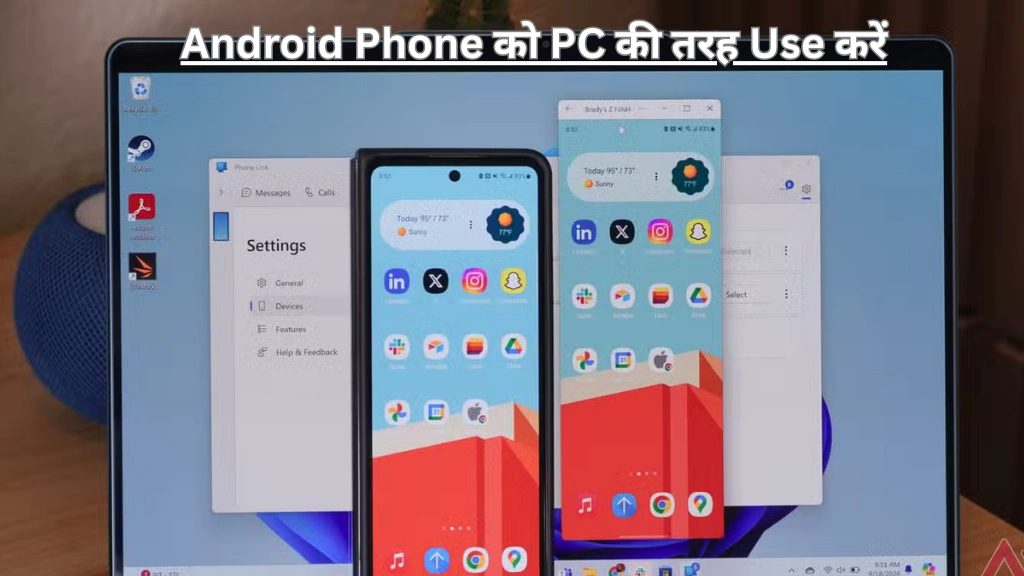
क्या आप जानते हैं कि आपका Android Phone एक Powerful Computer की तरह काम कर सकता है? जी हाँ! आज के Smartphones में Processing Power और Capabilities इतनी बढ़ गई हैं कि वे कई Basic Computer Tasks को आसानी से हैंडल कर सकते हैं। चाहे वह Document Editing हो, Programming हो, Video Editing हो या फिर Office का पूरा काम, आप अपने Android Device को एक Mini PC में बदल सकते हैं। इस Complete Guide में, हम आपको Step-by-Step तरीके बताएंगे कि कैसे आप अपने Android Phone को PC की तरह Use कर सकते हैं। इसके लिए आपको किसी Expensive Hardware की जरूरत नहीं है, बस कुछ Smart Apps और थोड़ी Technical Knowledge की आवश्यकता होगी।
Android Phone को PC की तरह Use करने के फायदे
पहले, यह समझ लेते हैं कि ऐसा करने से आपको क्या Benefits मिलेंगे। Android Phone को Desktop Mode में Use करने का सबसे बड़ा फायदा है Productivity में वृद्धि। एक बड़ी Screen (जब आप Phone को Monitor से Connect करते हैं) और Keyboard-Mouse के इस्तेमाल से काम करना कहीं अधिक आरामदायक और तेज़ हो जाता है। यह एक Cost-Effective Solution है अगर आपके पास PC/Laptop नहीं है या फिर आप Travel के दौरान एक Portable Computing Setup चाहते हैं। आपका Phone ही आपका Personal Computer बन सकता है, जिसमें आपकी सारी Files, Data और Apps पहले से मौजूद रहती हैं।
Android Phone को PC बनाने के लिए जरूरी चीजें (Required Equipment)
अपने Android Device को PC की तरह Operate करने के लिए आपको कुछ Hardware और Software की आवश्यकता पड़ेगी। चिंता न करें, ज्यादातर चीजें आपके पास पहले से ही मौजूद हैं या फिर Affordable हैं।
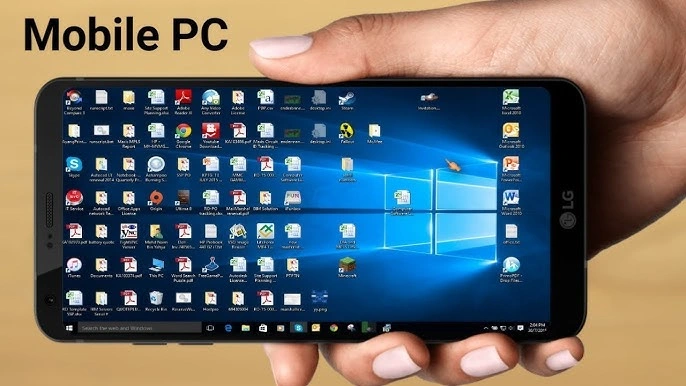
- एक Capable Android Smartphone: आपके Phone में कम से कम Android 9.0 (Pie) या उससे नया Operating System होना चाहिए। अधिक RAM (4GB या अधिक) और एक अच्छा Processor Better Performance देगा।
- USB-C to HDMI Adapter (अहम उपकरण): यह वह Cable या Dongle है जो आपके Phone को एक External Monitor या TV से जोड़ेगा। इसे MHL Adapter या SlimPort Adapter भी कहा जाता है। अपने Phone Model के अनुसार सही Adapter चुनें।
- External Monitor या TV: आपका काम करने के लिए एक Display Screen। यह कोई भी HDMI-Compatible Monitor या Smart TV हो सकता है।
- Bluetooth Keyboard और Mouse: Typing और Navigation के लिए ये Accessories जरूरी हैं। आप Wired USB Keyboard-Mouse भी Use कर सकते हैं, अगर आपके पास USB OTG (On-The-Go) Adapter है।
- USB OTG Adapter (Optional): यह छोटा सा Adapter आपको Phone में USB Devices जैसे Pendrive, Hard Disk, Wired Keyboard/Mouse लगाने की सुविधा देता है।
- Powerful और Suitable Apps: आपके काम के अनुसार Productivity Apps जैसे Office Suites, Browsers, Editing Software की जरूरत होगी।
Method 1: Built-in Desktop Mode का इस्तेमाल (Samsung Dex, LG Screen+)
कुछ Android Phone Manufacturers ने अपने Devices में ही Desktop Experience Feature बना दिया है। यह सबसे आसान और Optimized तरीका है।
- Samsung DeX: Samsung के High-End Smartphones जैसे Galaxy S और Note Series, और कुछ Tablets में यह Feature मौजूद है। आप अपने Phone को DeX Cable के जरिए Monitor से Connect करते ही एक Complete Desktop Interface देखेंगे। इसमें Taskbar, Resizable Windows, File Manager और Desktop-Like Layout होता है। आप Multiple Apps एक साथ Open कर सकते हैं। Samsung DeX को Wireless तरीके से भी Smart TV पर Use किया जा सकता है।
- LG Screen+ (अब Discontinued): पुराने LG Phones में यह Feature था, जो Samsung DeX की तरह ही काम करता था।
Setup Process:
- अपने Samsung Phone को DeX Cable या USB-C to HDMI Adapter से Monitor से Connect करें।
- Keyboard और Mouse को Bluetooth के जरिए Pair करें।
- Automatically Samsung DeX Interface Launch हो जाएगा।
- अब आप अपने Phone के सारे Apps को Desktop Window में Open कर सकते हैं।
Method 2: Third-Party Apps के जरिए Desktop Mode सक्रिय करें
अगर आपके Phone में Built-in Desktop Mode नहीं है, तो चिंता की कोई बात नहीं। Google Play Store पर कई Third-Party Applications मौजूद हैं जो यही काम करवा सकती हैं।
- Taskbar App: यह एक Popular और Free App है जो आपके Android Phone में Windows या Chrome OS जैसा Desktop Feel देती है। यह एक Start Menu और Taskbar Add कर देती है, जिससे आप Apps को Windowed Mode में Open कर सकते हैं। इसे Android की Split-Screen Feature के साथ मिलाकर बेहतरीन Multitasking किया जा सकता है।
- Sentio Desktop (अब Desktopia): यह App खास तौर पर Android को Desktop Experience देने के लिए बनाई गई है। यह Customizable Interface, Window Management और Optimized Apps का समर्थन करती है।
कैसे Setup करें:
- Taskbar App Install करें और उसे Open करें।
- App आपको Required Permissions देने को कहेगी, जैसे Display over other apps।
- Permission देने के बाद आपकी Screen के किनारे एक Taskbar दिखाई देगी।
- Taskbar पर क्लिक करने से App Drawer खुलेगा।
- किसी भी App को Open करें और Recent Apps Button दबाकर उसकी Title Bar पर क्लिक करें, फिर Maximize Button पर क्लिक करें। अब आप उस App की Window का Size बदल सकते हैं।
Also Read: Android Gestures Settings: Screen को छुए बिना Control करें
Method 3: Android Phone को Computer के साथ Remote Access के जरिए Use करें
एक और तरीका है जिसमें आप अपने Android Phone को PC की तरह Operate कर सकते हैं, वह है Remote Desktop Software का इस्तेमाल। इस Method में, आपका Phone आपके Home PC का Screen और Controls Access करता है। इसके लिए आपके घर का Computer On होना चाहिए।
- Google Remote Desktop: यह एक Free और Secure Tool है। आपको अपने PC पर Chrome Browser में Remote Desktop Extension और अपने Phone पर Remote Desktop App Install करनी होगी। फिर दोनों Devices को Google Account से Link करना होगा। इसके बाद आप कहीं से भी अपने PC तक पहुँच सकते हैं।
- TeamViewer, AnyDesk: ये Popular Remote Access Applications हैं जो Android और PC दोनों के लिए Available हैं। इनका Interface User-Friendly है।
Setup Guide:
- अपने PC और Android Phone दोनों पर AnyDesk App Install करें।
- PC पर App Open करके अपना Unique ID नोट कर लें।
- Phone की App में यह ID डालें और Remote Connection Request भेजें।
- PC पर Request Accept करते ही आपका Phone, PC का Screen दिखाएगा और आप उसे Control कर पाएंगे।
Android Phone को PC बनाने के लिए Must-Have Apps
सही Applications के बिना Desktop Experience अधूरा है। यहाँ कुछ Essential Apps की सूची है जो आपके Android PC को और भी Powerful बना देंगी।
- Office Suite: Microsoft Office (Word, Excel, PowerPoint) या Google Workspace (Docs, Sheets, Slides)। ये Documents, Spreadsheets और Presentations बनाने के लिए जरूरी हैं।
- Web Browser: Google Chrome या Microsoft Edge बेहतरीन विकल्प हैं। आप Desktop Version की Websites Open कर सकते हैं और Browser Extensions का भी इस्तेमाल कर सकते हैं (कुछ Browsers में)।
- File Management: Solid Explorer, FX File Explorer जैसे Advanced File Managers आपको PC जैसा File System Control देंगे। आप Cloud Storage जैसे Google Drive को भी Integrate कर सकते हैं।
- Communication: Zoom, Google Meet, Microsoft Teams के Android Apps अच्छा काम करते हैं। External Webcam का इस्तेमाल भी किया जा सकता है।
- Coding और Development: Termux एक Powerful Terminal Emulator है जो Linux Environment Provide करता है। इसके जरिए आप Programming Languages जैसे Python, Node.js Install कर सकते हैं और Coding कर सकते हैं।
- Graphics और Editing: Adobe Lightroom, Canva, Kinemaster जैसे Apps Photo और Video Editing के लिए उपयोगी हैं।
Advanced Tips: Productivity बढ़ाने के लिए
- Multi-Window Multitasking: Android की Split-Screen और Floating Window Features का भरपूर इस्तेमाल करें। एक तरफ Browser और दूसरी तरफ Notes App Open करके Research कर सकते हैं।
- Cloud Storage Integration: अपने सारे Important Files को Google Drive, OneDrive या Dropbox में Sync करके रखें। इससे आप किसी भी Device से उन्हें Access कर पाएंगे।
- Use a Lapdock (Optional Upgrade): Lapdock एक ऐसा Portable Monitor है जिसमें Keyboard, Touchpad, Battery और Ports Inbuilt होते हैं। आप बस अपना Phone उससे Connect करें और Laptop जैसा Experience पाएं। HP, Lenovo जैसी Companies ऐसे Devices बनाती हैं।
- Game Controllers का इस्तेमाल: अगर आप Gaming के शौकीन हैं, तो Bluetooth Game Controller को Connect करके Monitor पर बड़ी Screen में Games का आनंद ले सकते हैं।
समस्याएँ और उनके समाधान (Troubleshooting Common Issues)
- Monitor पर Display नहीं आना: सबसे पहले Adapter और Cables की जाँच करें। सुनिश्चित करें कि आपका Phone Video Output Support करता है। कभी-कभी HDMI Port या Monitor का Input Source Change करने से काम बन जाता है।
- Keyboard/Mouse नहीं Connect हो रहा: Bluetooth Devices को Pairing Mode में लाएँ और Phone के Bluetooth Settings में उन्हें Search करें। Wired Devices के लिए USB OTG Support चेक करें।
- Performance में कमी: बहुत सारे Background Apps बंद कर दें। Animation Scales को Developer Options में जाकर कम कर सकते हैं। Power Saving Mode Off रखें।
- Apps, Desktop Mode के अनुकूल नहीं: कुछ Apps Landscape Mode Support नहीं करतीं। Forced Rotation Apps का इस्तेमाल कर सकते हैं। या फिर Developer के पास Update का इंतज़ार करें।
Also Read: Android में Split Screen Use करने के 7 Advanced तरीके
निष्कर्ष:
इस Complete Guide को पढ़ने के बाद, आप समझ गए होंगे कि Android Phone को PC की तरह Use करना अब कोई Future Concept नहीं, बल्कि एक Practical Reality है। हालाँकि, यह Traditional PC को पूरी तरह Replace नहीं कर सकता, खासकर High-End Gaming, Professional Video Editing या Heavy Software Development के मामले में। लेकिन Students, Office Workers, Travelers और General Users के लिए यह एक Brilliant और Affordable Solution साबित हो सकता है। यह Mobility और Productivity का बेहतरीन संगम है।
आज ही अपने पुराने Monitor, Keyboard और Mouse को निकालिए, और उन्हें अपने Android Smartphone से कनेक्ट कीजिए। Correct Setup और Useful Apps के साथ, आप एक Completely Functional Personal Computer का अनुभव पा सकते हैं। Technology का यह सदुपयोग न सिर्फ आपके काम को आसान बनाएगा, बल्कि आपको एक New Perspective भी देगा कि आपका Phone कितना Capable है। तो देर किस बात की, अपना Android PC Setup शुरू करें