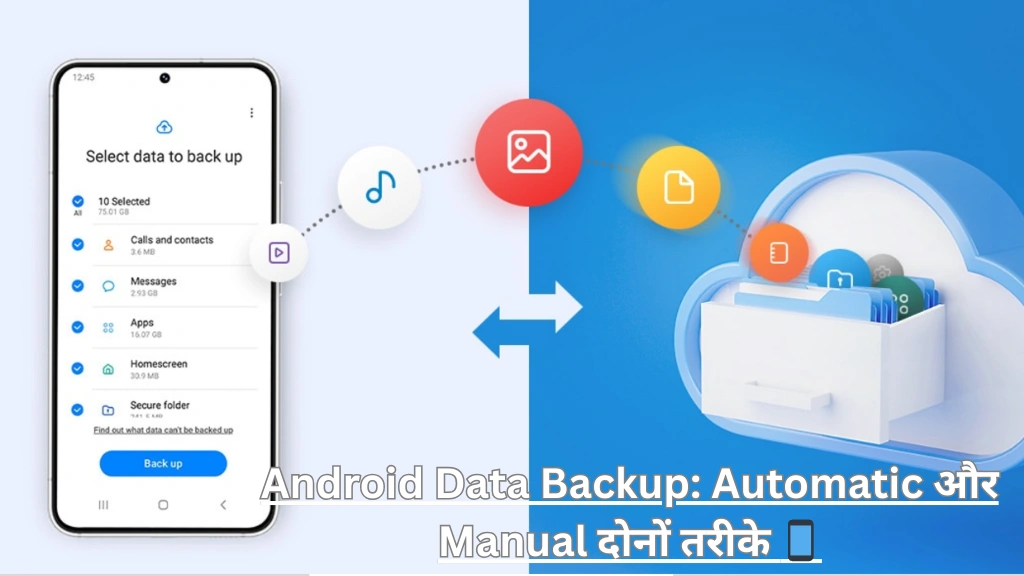
हमारा Android डिवाइस आजकल हमारे डिजिटल जीवन का एक अनिवार्य हिस्सा बन गया है। इसमें हमारी कीमती फोटो, वीडियो, संपर्क, दस्तावेज़, और महत्वपूर्ण ऐप डेटा स्टोर रहता है। अचानक डिवाइस खराब हो जाना, लॉस्ट हो जाना या एक्सीडेंटल डेटा डिलीट हो जाना एक बड़ी समस्या खड़ी कर सकता है। इसलिए, नियमित Android Data Backup एक बहुत ही ज़रूरी आदत है। यह सुनिश्चित करता है कि आपका कीमती डेटा सुरक्षित रहे और किसी भी अनचाही स्थिति में आसानी से रेस्टोर किया जा सके।
इस व्यापक गाइड में, हम Android Data Backup के Automatic और Manual दोनों तरीके विस्तार से समझेंगे। हम जानेंगे कि कैसे आप Google की सुविधाओं का लाभ उठा सकते हैं, थर्ड-पार्टी ऐप्स का इस्तेमाल कर सकते हैं, और फ़िजिकल स्टोरेज पर मैन्युअल बैकअप कैसे ले सकते हैं। चलिए, शुरू करते हैं और अपने डेटा को सुरक्षित रखने की पूरी प्रक्रिया को समझते हैं।
Android Data Backup क्यों है ज़रूरी?
Android Data Backup का महत्व समझने के लिए कुछ परिदृश्यों पर विचार करें:
- नया फोन लेने पर पुराने का सारा डेटा नए में ट्रांसफर करना।
- फ़ैक्टरी रीसेट करने के बाद डेटा वापस पाना।
- डिवाइस चोरी हो जाने या खो जाने की स्थिति।
- गलती से कोई महत्वपूर्ण फाइल डिलीट हो जाना।
- मैलवेयर अटैक या सॉफ्टवेयर क्रैश होने पर।
इन सभी स्थितियों में, एक अच्छी बैकअप स्ट्रेटजी आपको बड़ी मुसीबत से बचा सकती है। बैकअप मूल रूप से आपके डेटा का एक सेफ कॉपी बनाता है, जिसे आप कभी भी वापस लोड कर सकते हैं।
Automatic Android Data Backup: बिना मेहनत की सुरक्षा
Automatic बैकअप सबसे सुविधाजनक तरीका है। इसमें आपको बार-बार याद नहीं रखना पड़ता। एक बार सेटअप करने के बाद, आपका डिवाइस खुद-ब-खुद नियमित अंतराल पर आपका डेटा बैकअप लेता रहता है। Android में यह सुविधा मुख्य रूप से Google ड्राइव (अब Google वन का हिस्सा) के ज़रिए उपलब्ध है।
1. Google वन (Google Drive) के साथ Built-in Automatic Backup
आपका Android फोन Google अकाउंट से लिंक होता है, जो Automatic Backup के लिए एक शक्तिशाली टूल देता है। यह आपके ऐप डेटा, कॉल हिस्ट्री, कॉन्टैक्ट्स, सेटिंग्स, टेक्स्ट मैसेज और भी बहुत कुछ बैकअप कर सकता है।
सेटअप कैसे करें:
- अपने फोन में Settings ओपन करें।
- Google (या Accounts) पर टैप करें।
- अपने Google अकाउंट को सिलेक्ट करें।
- Backup या Backup and restore के ऑप्शन पर जाएँ।
- यहाँ Back up to Google Drive का ऑप्शन दिखेगा। इसे ON कर दें।
- आप Backup now बटन दबाकर तुरंत बैकअप शुरू कर सकते हैं।
क्या बैकअप होता है?
- ऐप डेटा और सेटिंग्स
- कॉन्टैक्ट्स और कॉल लॉग
- एसएमएस मैसेजेस
- डिवाइस सेटिंग्स (वॉलपेपर, वाई-फाई पासवर्ड आदि)
- कैलेंडर इवेंट्स
- फोटो और वीडियो (अलग से Google Photos के ज़रिए)
फ़ायदे: पूरी तरह ऑटोमैटिक, क्लाउड पर सुरक्षित, नए डिवाइस में रेस्टोर करना बेहद आसान।
नुकसान: सीमित फ्री स्टोरेज (15 GB), हाई-रेज़ोल्यूशन फोटो/वीडियो के लिए पर्याप्त नहीं हो सकता। इंटरनेट कनेक्शन ज़रूरी है।
Also Read: Android Gestures Settings: Screen को छुए बिना Control करें
2. Google फोटोज़ के साथ मीडिया बैकअप
आपकी तस्वीरें और वीडियो सबसे कीमती डेटा होते हैं। Google Photos ऐप इन्हें बैकअप करने का एक बेहतरीन तरीका प्रदान करता है।
कैसे सेट करें:
- Google Photos ऐप ओपन करें।
- अपने प्रोफाइल पिक्चर पर टैप करके Photos settings में जाएँ।
- Backup and sync पर क्लिक करें।
- Backup को ON कर दें।
- आप Backup quality चुन सकते हैं: High quality (असीमित मुफ्त स्टोरेज, क्वालिटी थोड़ी कम) या Original quality (Google वन की स्टोरेज लिमिट में इस्तेमाल होगा)।
फ़ायदे: बेहद आसान और ऑटोमैटिक, असीमित फ्री स्टोरेज (High quality में), सर्च फीचर बेहतरीन।
नुकसान: Original क्वालिटी बैकअप के लिए स्टोरेज खरीदनी पड़ सकती है।
3. थर्ड-पार्टी ऐप्स के ज़रिए Automatic Backup
Google के अलावा, कई विश्वसनीय थर्ड-पार्टी ऐप्स भी ऑटोमैटिक बैकअप की सुविधा देते हैं। ये आपको अधिक कंट्रोल और कस्टमाइज़ेशन ऑप्शन दे सकते हैं।
- SMS Backup & Restore: विशेष रूप से टेक्स्ट मैसेजेस और कॉल लॉग के बैकअप के लिए बेहतरीन। यह आपके डेटा को क्लाउड (Google Drive, Dropbox) या लोकल स्टोरेज पर ऑटोमैटिक बैकअप कर सकता है।
- Contacts Backup & Restore: अपने संपर्कों का अतिरिक्त बैकअप बनाने के लिए।
- FolderSync: यह ऐप आपके फोन के किसी भी फ़ोल्डर को क्लाउड स्टोरेज (जैसे OneDrive, Dropbox) के साथ सिंक कर सकता है, जिससे उस फ़ोल्डर में आने वाली हर नई फाइल का ऑटोमैटिक बैकअप हो जाता है।
इन ऐप्स का फ़ायदा यह है कि आप बैकअप की फ़्रीक्वेंसी (रोज़, हफ्ते में) और लोकेशन खुद तय कर सकते हैं।
Manual Android Data Backup: पूरा कंट्रोल अपने हाथों में
हालांकि Automatic बैकअप आसान है, लेकिन कई बार आप पूरा कंट्रोल चाहते हैं या बिना इंटरनेट के बड़ी मात्रा में डेटा का बैकअप लेना चाहते हैं। उस स्थिति में Manual तरीके बेहतर होते हैं।
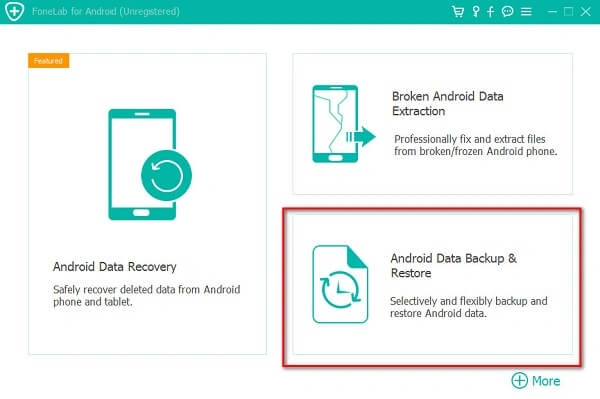
1. कंप्यूटर के साथ मैन्युअल ट्रांसफर (USB केबल द्वारा)
यह सबसे बेसिक और कंट्रोल वाला तरीका है।
- अपने Android फोन को USB केबल से कंप्यूटर या लैपटॉप से कनेक्ट करें।
- नोटिफिकेशन बार में File transfer या MTP मोड चुनें।
- अब आप अपने कंप्यूटर में फोन को एक ड्राइव की तरह देख पाएंगे।
- DCIM फ़ोल्डर (फोटो/वीडियो), Pictures, Documents, Download जैसे महत्वपूर्ण फ़ोल्डर्स को कंप्यूटर की हार्ड ड्राइव में कॉपी-पेस्ट कर लें।
- आप पूरी इंटरनल स्टोरेज को बैकअप करने के लिए जिप फाइल भी बना सकते हैं।
फ़ायदे: कोई स्टोरेज लिमिट नहीं, फास्ट ट्रांसफर, बिना इंटरनेट के।
नुकसान: मैन्युअली याद रखना पड़ता है, ऑटोमैटिक नहीं है।
2. SD कार्ड या USB OTG का उपयोग करना
अगर आपका फोन SD कार्ड सपोर्ट करता है, तो यह बैकअप के लिए एक शानदार विकल्प है।
- फोटो, वीडियो, दस्तावेज़, म्यूज़िक जैसी फाइल्स को सीधे फोन की सेटिंग्स या फाइल मैनेजर ऐप से SD कार्ड में मूव या कॉपी करें।
- USB OTG (On-The-Go) पेन ड्राइव का इस्तेमाल करके भी आप डायरेक्ट बैकअप ले सकते हैं। बस OTG केबल लगाकर पेन ड्राइव कनेक्ट करें और फाइल्स ट्रांसफर करें।
फ़ायदे: पोर्टेबल और ऑफ़लाइन स्टोरेज, कंप्यूटर की ज़रूरत नहीं।
नुकसान: SD कार्ड खराब हो सकता है, हर फोन में स्लॉट नहीं होता।
3. ऐप्स के लिए मैन्युअल बैकअप (ADB के साथ)
उन्नत उपयोगकर्ताओं के लिए, Android Debug Bridge (ADB) एक पावरफुल टूल है। इसकी मदद से आप उन ऐप्स का भी बैकअप ले सकते हैं जो Google की ऑटो-बैकअप सुविधा सपोर्ट नहीं करते। इसमें ऐप की APK फाइल और उसका डेटा दोनों शामिल होता है। हालांकि, इस प्रक्रिया के लिए कंप्यूटर पर ADB सेटअप और कमांड लाइन का थोड़ा ज्ञान ज़रूरी है।
एक्सपर्ट टिप्स: Best Practices for Android Data Backup
- 3-2-1 बैकअप रूल फॉलो करें: अपना डेटा 3 कॉपी में रखें, 2 अलग-अलग टाइप के मीडिया पर (जैसे क्लाउड + हार्ड ड्राइव), और 1 कॉपी ऑफ़साइट (दूसरी लोकेशन पर)।
- नियमित बैकअप शेड्यूल बनाएं: चाहे वह Automatic हो या Manual, नियमितता बहुत ज़रूरी है। महीने में कम से कम एक बार पूरा मैन्युअल बैकअप ज़रूर लें।
- अपने बैकअप को वेरिफाई करें: केवल बैकअप ले लेना काफी नहीं है। कभी-कभी चेक कर लें कि बैकअप फाइलें ठीक से खुल रही हैं और पूरी हैं।
- स्टोरेज की लिमिट पर नज़र रखें: Google वन या किसी भी क्लाउड सर्विस की फ्री स्टोरेज भर सकती है। समय-समय पर क्लीन करते रहें या अतिरिक्त स्टोरेज खरीदें।
- सेंसिटिव डेटा का ध्यान रखें: पासवर्ड, फाइनेंशियल डॉक्यूमेंट्स के बैकअप को एन्क्रिप्टेड रखें। कई बैकअप ऐप्स और क्लाउड सर्विसेज एन्क्रिप्शन का ऑप्शन देती हैं।
कैसे करें बैकअप से डेटा रेस्टोर? ↩️
बैकअप लेने का अंतिम लक्ष्य उसे रेस्टोर करना ही होता है।
- नया डिवाइस सेटअप करते समय: जब आप नया Android फोन शुरू करेंगे, तो वह पुराने Google अकाउंट से बैकअप रेस्टोर करने का ऑप्शन देगा। बस अपना अकाउंट लॉगिन करें और बैकअप चुन लें।
- Google Photos से: नया फोटो ऐप डाउनलोड करके उसी अकाउंट से लॉगिन करें। सारी फोटोज़ ऑटोमैटिक सिंक हो जाएँगी।
- मैन्युअल बैकअप से: कंप्यूटर या SD कार्ड से फाइल्स को वापस फोन के उन्हीं फ़ोल्डर्स में कॉपी-पेस्ट कर दें।
- थर्ड-पार्टी ऐप्स से: जिस ऐप से आपने बैकअप लिया है, उसी में Restore का ऑप्शन होगा। बस बैकअप फाइल को पॉइंट कर दें।
निष्कर्ष:
जिस तरह हम अपने पैसे को बैंक में सुरक्षित रखते हैं, उसी तरह हमारे डिजिटल डेटा को भी सुरक्षित रखने की ज़िम्मेदारी हमारी अपनी है। Android Data Backup कोई विकल्प नहीं, बल्कि एक आवश्यकता है। सबसे बेहतर तरीका यही है कि Automatic और Manual दोनों तरीकों का एक संतुलित मिश्रण इस्तेमाल करें।
Google की ऑटोमैटिक सुविधा को चालू रखें, गूगल फोटोज़ में मीडिया का बैकअप ऑन रखें, और महीने में एक बार कंप्यूटर या एक्सटर्नल हार्ड ड्राइव पर मैन्युअल बैकअप ज़रूर लें। इस तरह, आप किसी भी आपात स्थिति के लिए पूरी तरह से तैयार रहेंगे और आपका कीमती डेटा हमेशा सुरक्षित रहेगा।