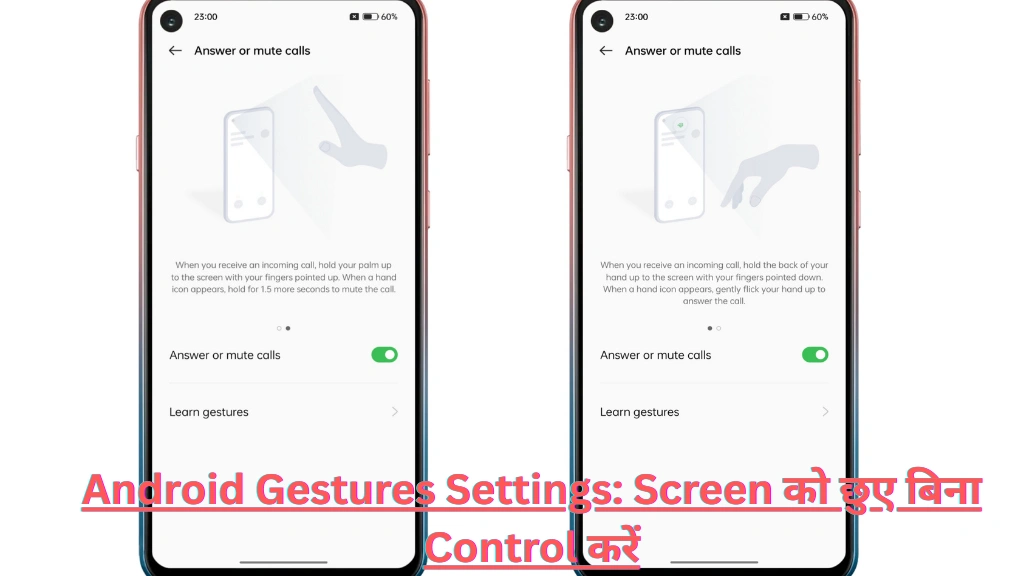
हमारी दैनिक जिंदगी में स्मार्टफोन एक अनिवार्य हिस्सा बन गया है। हम दिन भर में सैकड़ों बार अपने mobile phone की स्क्रीन को छूते हैं, लेकिन क्या आप जानते हैं कि आप बिना स्क्रीन को हाथ लगाए भी अपने Android device को पूरी तरह से control कर सकते हैं? जी हाँ, Android gestures settings की मदद से यह संभव है। यह सुविधा न केवल आपकी डिवाइस के user experience को बेहतर बनाती है, बल्कि उन लोगों के लिए भी वरदान है जिन्हें स्क्रीन को बार-बार छूने में तकलीफ होती है या जो hands-free operation की तलाश में हैं। इस लेख में, हम आपको बिना छुए Android को control करने के तरीकों, जरूरी settings और उनके benefits के बारे में विस्तार से बताएंगे।
Android Gestures Settings क्या हैं? – परिभाषा और महत्व
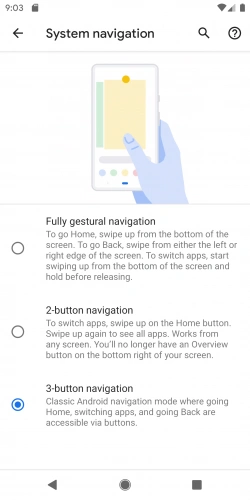
Android gestures वे मोशन या कमांड हैं जो आपके फोन की स्क्रीन को फिजिकली टच किए बिना, डिवाइस के सेंसर की मदद से पहचाने जाते हैं। इनमें Air Gestures, Motion Gestures, या Accessibility features शामिल हो सकते हैं। इनका मुख्य उद्देश्य इंटरैक्शन को आसान, तेज और अधिक इंट्यूटिव बनाना है। जब आप किसी ऐसे काम में व्यस्त हों जहाँ आपके हाथ गंदे हों, ड्राइविंग कर रहे हों, या फोन दूर रखकर control करना चाहते हों, तो यह टेक्नोलॉजी बहुत काम आती है।
इसके फायदे कई हैं:
- सुविधा: बार-बार स्क्रीन टच करने की जरूरत नहीं।
- एक्सेसिबिलिटी: शारीरिक चुनौतियों वाले users के लिए आसान उपयोग।
- हाइजीन: स्क्रीन को छुए बिना ऑपरेशन, जो सार्वजनिक स्थानों पर अच्छा है।
- टाइम-सेविंग: कई कामों के लिए शॉर्टकट प्रदान करता है।
Android में बिना छुए Control करने के मुख्य तरीके
अपने Android device को बिना टच किए ऑपरेट करने के लिए कई इनबिल्ट options मौजूद हैं। आइए इन पर एक नजर डालते हैं।
1. Accessibility Menu और Voice Access
Android की accessibility settings शक्तिशाली टूल्स का खजाना हैं। यहाँ दो प्रमुख फीचर्स हैं:
- Voice Access: यह Google का एक बेहतरीन फीचर है जो आपको अपनी आवाज के जरिए फोन को कंट्रोल करने की सुविधा देता है। “Ok Google” से इसे एक्टिवेट करने के बाद, आप “स्क्रॉल डाउन”, “होम जाओ”, “ऐप खोलो” जैसे कमांड बोलकर पूरा फोन चला सकते हैं। इसे सेट अप करने के लिए, Settings > Accessibility > Voice Access पर जाएं और इसे चालू करें।
- Accessibility Menu: यह एक फ्लोटिंग मेन्यू बटन है जिसे स्क्रीन पर कहीं भी रखा जा सकता है। इसे टैप करके आप लॉक स्क्रीन, वॉल्यूम कंट्रोल, स्क्रीनशॉट जैसे कई एक्शन एक ही जगह से एक्सेस कर सकते हैं, जिससे बार-बार नेविगेट करने की जरूरत कम हो जाती है।
2. Motion Sense और Air Gestures (कुछ चुनिंदा डिवाइस पर)
Google Pixel 4 जैसे कुछ फोन्स में Motion Sense नाम की टेक्नोलॉजी थी, जो रडार-आधारित सेंसर का इस्तेमाल करती थी। हालाँकि नए Pixel मॉडल्स में यह नहीं है, लेकिन कुछ अन्य ब्रांड्स के फोन में air gestures के विकल्प मिलते हैं। इनकी मदद से आप हाथ हिलाकर कॉल रिसीव/रिजेक्ट कर सकते हैं, म्यूजिक ट्रैक बदल सकते हैं या अलार्म स्नूज कर सकते हैं। इन्हें Settings > System > Air & Motion Gestures या Motions and gestures सेक्शन में ढूंढा जा सकता है।
Also Read: अपने फोन पर सेफ मोड कैसे ऑन करें? पूरी जानकारी स्टेप बाय स्टेप
3. Google Assistant को Advance तरीके से Use करना
Google Assistant सिर्फ समय पूछने या रिमाइंडर सेट करने से कहीं ज्यादा काम का है। आप इससे फोन की कई सेटिंग्स भी बदल सकते हैं। जैसे:
* “Hey Google, ब्लूटूथ चालू करो।”
* “Hey Google, brightness बढ़ाओ।”
* “Hey Google, डू नॉट डिस्टर्ब मोड ऑन करो।”
इस तरह आप बिना हाथ लगाए फोन के मुख्य फंक्शन मैनेज कर सकते हैं। Assistant को और पावरफुल बनाने के लिए Routines सेट करें, जहाँ एक कमांड पर कई एक्शन ऑटोमेटिक हो जाएं।
4. Smart Stay और Attention-Aware Features
कई Android phones में एक स्मार्ट फीचर होता है जो फ्रंट कैमरे का इस्तेमाल करके यह पहचानता है कि आप स्क्रीन देख रहे हैं या नहीं। Smart Stay नाम से जाना जाने वाला यह फीचर, जब आप स्क्रीन देख रहे हों तो स्क्रीन को ऑफ होने से रोकता है। इसे अक्सर Settings > Display > Screen Timeout या Advanced settings में ढूंढा जा सकता है। इससे आपको बार-बार स्क्रीन टैप करके उसे जगाए रखने की जरूरत नहीं पड़ती।
Step-by-Step Guide: Android Gestures Settings को कैसे सेट अप करें?
अब हम प्रैक्टिकल तौर पर जानेंगे कि इन सुविधाओं को अपने फोन में कैसे एक्टिवेट और कस्टमाइज करें। यह गाइड ज्यादातर Android 12, 13 और 14 वाले डिवाइस पर काम करेगी।
Voice Access को Enable और Use करना:
- अपने फोन की Settings ऐप खोलें।
- Accessibility ऑप्शन पर टैप करें।
- नीचे स्क्रॉल करके Voice Access ढूंढें। पहली बार इसे ऑन करने पर आपको एक गाइड और necessary फाइल्स डाउनलोड करनी पड़ सकती हैं।
- Use Voice Access वाले टॉगल को चालू कर दें।
- एक्टिवेट होने के बाद, आप स्क्रीन पर एक ब्लू माइक आइकन देखेंगे। अब आप कमांड बोल सकते हैं, जैसे “Open Gmail” या “Scroll down”।
- अधिक कंट्रोल के लिए “Show commands” बोलकर सभी उपलब्ध वॉइस कमांड्स की लिस्ट देख सकते हैं।
Air Gestures को सक्रिय करना (अगर उपलब्ध हो):
- Settings में जाएं।
- Advanced Features या Motions and Gestures के ऑप्शन को ढूंढें। (नोट: यह सेक्शन अलग-अलग फोन ब्रांड्स में अलग नाम से हो सकता है, जैसे Samsung में ‘Advanced features’, OnePlus में ‘Buttons & gestures’)।
- इसमें आपको Air browse, Air call accept, Palm swipe to capture जैसे विकल्प मिल सकते हैं।
- जिस भी gesture का इस्तेमाल करना चाहते हैं, उसे टॉगल करके चालू कर लें।
- अक्सर यहाँ एक डेमो या गाइड भी होता है जिसे देखकर आप जेस्चर का सही तरीका सीख सकते हैं।
Google Assistant Routines से ऑटोमेशन बनाना:
- Google Assistant को एक्टिवेट करें (“Hey Google” बोलकर या होम बटन दबाकर)।
- स्क्रीन के नीचे बने आइकन्स में से Routines के आइकन पर टैप करें। या फिर Assistant से ही “Manage my routines” बोलें।
- Add a routine बटन पर क्लिक करें।
- जोड़ें बटन दबाकर एक Starter चुनें – यह आपकी वॉइस कमांड होगी, जैसे “Good morning”।
- फिर Add action पर क्लिक करके वे सभी काम चुनें जो इस कमांड के साथ ऑटो होने चाहिए – जैसे वेदर बताना, अलार्म बंद करना, न्यूज सुनाना।
- Save कर दें। अब जब भी आप “Hey Google, good morning” बोलेंगे, ये सारे काम अपने आप हो जाएंगे।
Advanced Tips और Troubleshooting
- बैटरी लाइफ का ध्यान रखें: कुछ gestures, जैसे कि स्मार्ट स्टे, फ्रंट कैमरे का लगातार इस्तेमाल करती हैं, जिससे बैटरी पर थोड़ा असर पड़ सकता है। अगर आपको बैटरी जल्दी खत्म होती दिखे, तो जरूरत न होने पर इनमें से कुछ फीचर्स बंद करके देखें।
- प्राइवेसी मैटर्स: वॉइस कमांड या एयर जेस्चर के लिए माइक्रोफोन और कैमरा एक्सेस की जरूरत होती है। हमेशा विश्वसनीी ऐप्स और सिस्टम फीचर्स का ही इस्तेमाल करें और पर्मिशन पर नजर रखें।
- समस्याएं और समाधान:
- वॉइस एक्सेस काम नहीं कर रहा: चेक करें कि इंटरनेट कनेक्शन ठीक है (कुछ फंक्शन के लिए जरूरी)। माइक्रोफोन में कुछ फंसा तो नहीं है। Settings में जाकर फीचर को बंद और दोबारा चालू करके देखें।
- एयर जेस्चर सटीक नहीं हैं: यह फीचर लाइटिंग और सेंसर की क्वालिटी पर निर्भर करता है। सुनिश्चित करें कि आपका हाथ सेंसर के काफी करीब (जैसे 2-4 इंच की दूरी पर) है और आप सही मोशन कर रहे हैं।
- Google Assistant जवाब नहीं दे रहा: “Hey Google” डिटेक्शन सेटिंग चेक करें। Settings > Google > Account Services > Search, Assistant & Voice > Google Assistant > Hey Google and Voice Match पर जाकर देखें कि सब चालू है या नहीं।
निष्कर्ष: टचलेस कंट्रोल की दुनिया में स्वागत है
जैसे-जैसे टेक्नोलॉजी आगे बढ़ रही है, हमारे डिवाइस के साथ इंटरैक्ट करने के तरीके भी बदल रहे हैं। Android gestures settings और टचलेस कंट्रोल की यह दुनिया न सिर्फ सुविधा बढ़ाती है, बल्कि डिजिटल दुनिया को सबके लिए और भी एक्सेसिबल बनाती है। चाहे आप किचन में हों, वर्कआउट कर रहे हों, या बस अपने हाथों को आराम देना चाहते हों, ये फीचर्स एक पावरफुल टूल साबित हो सकते हैं।
अपने Android फोन की सेटिंग्स में जाएं, इन विकल्पों को एक्सप्लोर करें और उन्हें अपनी दैनिक आदतों में शामिल करें। शुरुआत में थोड़ा अजीब लग सकता है, लेकिन एक बार आदत पड़ जाने पर आप पाएंगे कि आपका फोन चलाने का तरीका ही बदल गया है। बिना छुए control करने की यह कला निश्चित रूप से आपके मोबाइल एक्सपीरियंस को एक नए लेवल पर ले जाएगी। तो आज ही इन gestures को सेट अप कीजिए