कुछ महीने पहले की बात है। मैं अपने फ़ोन में एक महत्वपूर्ण डॉक्यूमेंट की फोटो खोज रहा था और गलती से अपने Google Photos के “Memories” सेक्शन में स्क्रॉल करने लगा। अचानक मेरी नज़र एक पुरानी, निजी वीडियो पर पड़ी, जो बिना किसी पासवर्ड या सुरक्षा के वहाँ खुली पड़ी थी। मेरा दिल धड़क रुक सा गया।
उस पल एहसास हुआ कि हम कितनी आसानी से अपनी Personal Videos और तस्वीरों को Expose कर देते हैं, खासकर तब जब फ़ोन किसी और के हाथों में चला जाता है या हम किसी के साथ अपनी गैलरी शेयर कर देते हैं।
उस दिन मैंने तुरंत एक Secure Solution ढूंढने का फैसला किया और Google Photos के “Locked Folder” फीचर पर पहुंचा। आज, मैं आपको इसी पावरफुल टूल का पूरा लाभ उठाना सिखाऊंगा, ताकि आपकी निजी यादें हमेशा Safe और Private रहें।
Google Photos Locked Folder क्या है? यह आपकी Personal Videos के लिए Perfect Vault कैसे है?
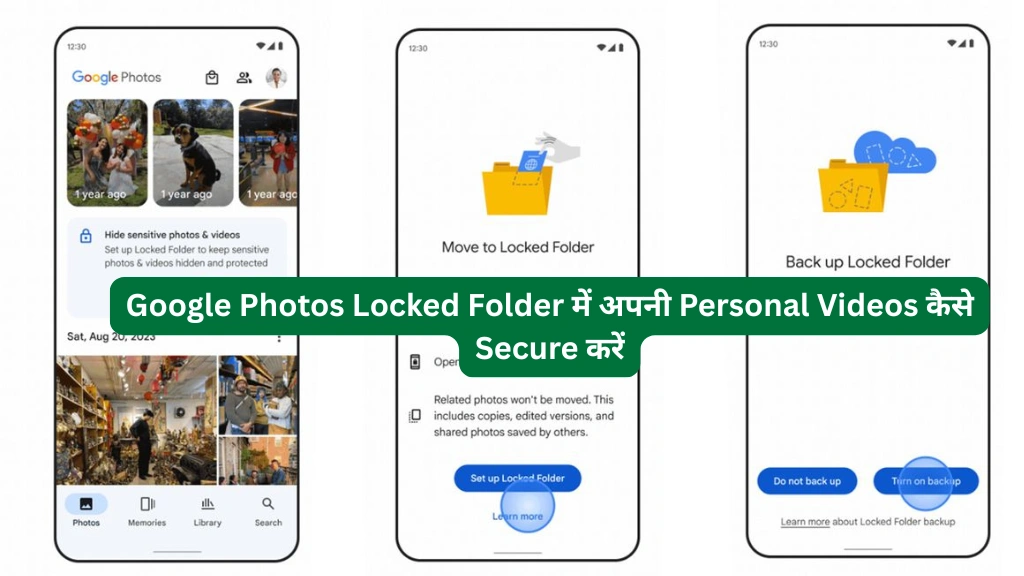
Google Photos का Locked Folder एक सुरक्षित, एन्क्रिप्टेड स्पेस है जो आपके मुख्य गैलरी से अलग होता है। इसे Setup करने के बाद, आप इस फोल्डर में ऐसी कोई भी Personal Videos या फोटोज़ डाल सकते हैं जिन्हें आप किसी के साथ Share नहीं करना चाहते। इस फोल्डर की खास बात यह है कि यह Google Photos की मुख्य लाइब्रेरी, “Memories”, या यहाँ तक कि आपके Device की अन्य गैलरी ऐप्स में भी दिखाई नहीं देता।
इसे खोलने के लिए हर बार आपके डिवाइस का PIN, पासवर्ड, या बायोमेट्रिक ऑथेंटिकेशन (फिंगरप्रिंट/फेस अनलॉक) चाहिए होता है। यह एक डिजिटल लॉकर है जो सीधे आपके फोन में मौजूद है।
Locked Folder Setup करने का Step-by-Step Process (बिल्कुल आसान)
चलिए, अब हम प्रैक्टिकल तरीके से समझते हैं कि इस फीचर को कैसे एक्टिवेट और यूज करना है। प्रक्रिया बहुत ही सिंपल है।
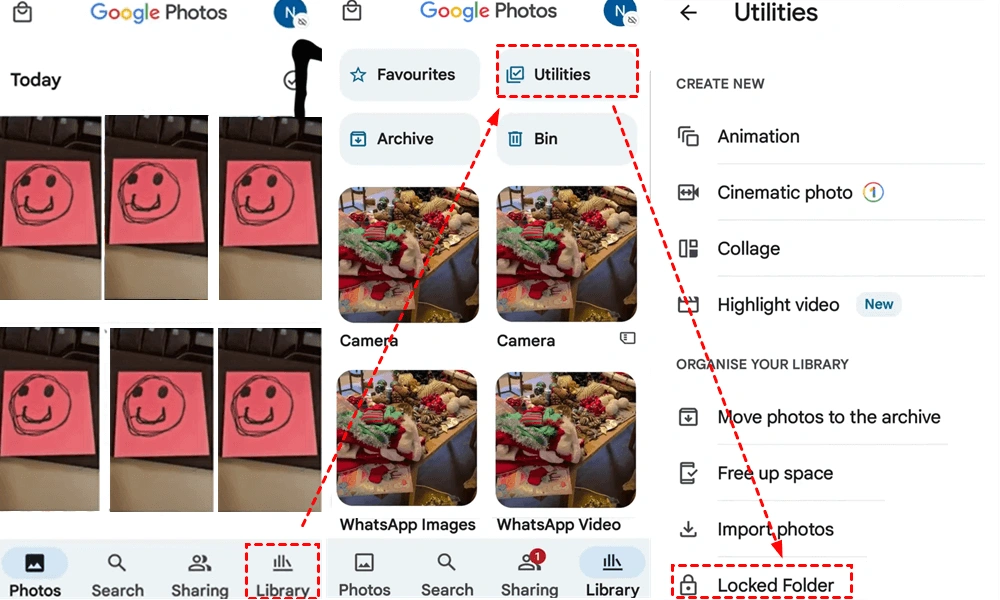
- Google Photos ऐप Open करें: सबसे पहले अपने Android स्मार्टफोन या आईफोन पर Google Photos ऐप लॉन्च करें।
- Library पर जाएं: नीचे दाईं ओर “Library” टैब पर टैप करें।
- Utilities ढूंढें: “Library” सेक्शन में आपको “Utilities” दिखेगा, उसे ओपन करें।
- Locked Folder Identify करें: “Utilities” में नीचे स्क्रॉल करें। आपको “Organise your library” सेक्शन में “Locked Folder” का ऑप्शन मिलेगा। अगर यह पहली बार है, तो इसे Set Up करने का बटन दिखेगा।
- Setup Process शुरू करें: “Set Up Locked Folder” पर टैप करते ही, ऐप आपको एक बार फिर से इस फीचर के बारे में Brief देगा और Confirm करने के लिए कहेगा।
- Device Security से Verify कराएं: अब आपसे आपका डिवाइस पासवर्ड, PIN या फिंगरप्रिंट मांगा जाएगा। इसे Authenticate कर दें। यही आपकी Locked Folder की सुरक्षा की पहली और आखिरी चाबी है।
- फोल्डर तैयार है! बस, हो गया! आपका Personal Locked Folder बन चुका है। अब आप इसमें फोटोज़ और वीडियोज़ Add करना शुरू कर सकते हैं।
अपनी Personal Videos और Photos को Locked Folder में कैसे डालें? (Add/Remove का तरीका)
Locked Folder तैयार हो गया है, लेकिन असली काम है उसमें अपनी Private Media को Transfer करना। इसे दो तरह से किया जा सकता है:
- सीधे Google Photos से मूव करना:
- Google Photos की मुख्य लाइब्रेरी में उस वीडियो या फोटो पर लॉन्ग प्रेस करें जिसे आप सुरक्षित रखना चाहते हैं।
- ऊपर दाईं ओर तीन डॉट्स के Menu ऑप्शन पर टैप करें।
- मेनू में से “Move to Locked Folder” का विकल्प चुनें।
- अपने Device Lock (PIN/फिंगरप्रिंट) से फिर से Verify करें।
- वह मीडिया आइटम अब मुख्य गैलरी से गायब हो जाएगा और Locked Folder में चला जाएगा।
- कैमरा से सीधे Locked Folder में सेव करना (सबसे बेहतरीन फीचर):
- Google Photos ऐप के जरिए ही अपने फोन का कैमरा ओपन करें।
- कैमरा इंटरफेस में, आपको ऊपर की तरफ एक फोल्डर आइकन दिखेगा। उस पर टैप करें।
- आपके सामने एक ऑप्शन आएगा – “Save to Locked Folder”।
- इस ऑप्शन को सिलेक्ट कर लें।
- अब, जब भी आप उस कैमरा सेशन में कोई फोटो या वीडियो बनाएंगे, वह सीधे आपके Locked Folder में Save हो जाएगा। यह मुख्य गैलरी में कभी दिखेगा ही नहीं। यह फीचर बेहद उपयोगी है जब आप कोई Confidential डॉक्यूमेंट स्कैन कर रहे हों या ऐसी Personal Videos बना रहे हों जिन्हें तुरंत ही Hide करना चाहते हैं।
Locked Folder को Access और Manage कैसे करें?
अपनी Secure की हुई चीजों को देखना या Manage करना भी आसान है।
- Locked Folder Open करना: Google Photos ऐप > Library > Utilities > Locked Folder पर जाएं। यहाँ टैप करते ही आपसे Authentication मांगी जाएगी। Verify करने के बाद ही फोल्डर की सामग्री दिखेगी।
- वीडियो/फोटो देखना: फोल्डर के अंदर, आप बाकी गैलरी की तरह ही अपने Media को बड़ा करके देख सकते हैं, प्ले कर सकते हैं।
- किसी आइटम को Locked Folder से बाहर निकालना: अगर आप किसी वीडियो को फिर से मुख्य गैलरी में Restore करना चाहते हैं, तो Locked Folder के अंदर उस पर लॉन्ग प्रेस करें, तीन डॉट्स के मेनू में जाएं और “Move out of Locked Folder” चुनें। वह आइटम वापस Google Photos की मुख्य लाइब्रेरी में आ जाएगा।
- Locked Folder से Delete करना: Locked Folder के अंदर से ही किसी आइटम को सिलेक्ट करके डिलीट बटन दबा सकते हैं। ध्यान रहे, यहां से डिलीट करने पर वह आइटम सीधे आपके फोन और Google अकाउंट से Permanently Remove हो जाएगा। उसे कचरे की टोकरी (Trash) में भी नहीं भेजा जाएगा। तो Delete करते समय पूरी Alertness बरतें।
Locked Folder का उपयोग करते समय ध्यान रखने योग्य महत्वपूर्ण बातें (Crucial Points)
इस फीचर का पूरा Benefit लेने और किसी गलतफहमी से बचने के लिए कुछ बातों का ध्यान रखना जरूरी है।
- बैकअप का मुद्दा: Locked Folder में रखी गई Personal Videos और फोटोज़ Google Cloud पर बैक अप नहीं होती हैं। यानी अगर आपका फोन खो जाता है, क्षतिग्रस्त हो जाता है, या आप Locked Folder को रिसेट कर देते हैं, तो यह डेटा Recover नहीं किया जा सकता। इसका सिर्फ एक लोकल कॉपी आपके फोन में सुरक्षित रहती है।
- Device-Specific Feature: Locked Folder सिर्फ उसी डिवाइस पर काम करता है जहां आपने इसे Setup किया है। आप इसे अपने दूसरे फोन या कंप्यूटर पर एक्सेस नहीं कर सकते।
- Shared Devices पर सावधानी: अगर आपका फोन कई लोग यूज करते हैं (जैसे फैमिली में), तो Locked Folder एक अतिरिक्त Layer of Security देता है। लेकिन, याद रखें कि कोई भी व्यक्ति जो आपके Device Lock को जानता है, वह इस फोल्डर को Access कर सकता है।
- Data Transfer के समय: जब आप नया फोन खरीदते हैं और पुराने से डेटा Transfer करते हैं, तो Locked Folder की सामग्री आटोमैटिकली ट्रांसफर नहीं होती। नए डिवाइस पर आपको फिर से Locked Folder Setup करना होगा और पुराने फोन से मैन्युअली महत्वपूर्ण चीजों को Move करना होगा (अगर वे अभी भी वहाँ सुरक्षित हैं)।
Video Tutorial
निष्कर्ष:
Google Photos का Locked Folder एक Simple पर Extremely Powerful टूल है जो हमारी Digital Privacy को हमारे हाथों में दे देता है। यह उन Personal Videos, सेंसिटिव दस्तावेजों, या उन पलों की तस्वीरों के लिए एक आदर्श डिजिटल तिजोरी है, जिन्हें सिर्फ आपकी निगाहों तक सीमित रहना चाहिए। इसे Setup करना कुछ ही सेकंड का काम है, लेकिन यह आपको Long-Term Peace of Mind प्रदान करता है। बस इसकी Limitations, खासकर बैकअप न होने की बात, को हमेशा याद रखें। अगर आप Google Photos का इस्तेमाल करते हैं और Privacy को Seriously लेते हैं, तो आज ही इस Locked Folder को Enable करें
Also Read: Google Passkeys Setup Guide – बिना Password के Login करने का नया तरीका
अक्सर पूछे जाने वाले सवाल (FAQs)
1. क्या Locked Folder में डाली गई Personal Videos Google की क्लाउड स्टोरेज (Google One) में बैक अप होती हैं?
नहीं, बिल्कुल नहीं। Locked Folder का मुख्य उद्देश्य ही पूरी प्राइवेसी प्रदान करना है, इसलिए उसमें रखा गया कोई भी मीडिया Google Cloud के साथ Sync नहीं होता। यह सिर्फ आपके फोन की लोकल मेमोरी में एन्क्रिप्टेड रूप से सेव रहता है।
2. क्या मैं Locked Folder का पासवर्ड बदल सकता हूँ?
Locked Folder का कोई अलग पासवर्ड नहीं होता। यह पूरी तरह आपके डिवाइस के सिक्योरिटी लॉक (PIN, पैटर्न, पासवर्ड या बायोमेट्रिक) पर निर्भर करता है। अगर आपने अपने फोन का Screen Lock बदल दिया, तो Locked Folder खोलने के लिए भी नया ही लॉक यूज होगा।
3. क्या Locked Folder को पूरी तरह डिलीट किया जा सकता है? अगर हाँ, तो क्या उसमें की गई सभी Personal Videos हमेशा के लिए चली जाएंगी?
हाँ, आप Locked Folder को डिलीट कर सकते हैं। इसके लिए Google Photos सेटिंग्स में जाना होगा। लेकिन Alert रहें: Locked Folder को रिमूव करने पर उसमें मौजूद सारी का सारा कंटेंट परमानेंटली डिलीट हो जाएगा। उसे Recover नहीं किया जा सकेगा।
4. क्या मैं Locked Folder का इस्तेमाल किसी iPhone पर कर सकता हूँ?
हाँ, अब Locked Folder फीचर iOS यानी आईफोन के लिए भी उपलब्ध है। प्रक्रिया लगभग Android जैसी ही है। बस यह Ensure कर लें कि आपके Google Photos ऐप का वर्जन नवीनतम है।
5. अगर मैं कोई वीडियो Locked Folder में Move करना भूल जाऊं और वह मुख्य गैलरी में रह जाए, तो क्या Google
Photos उसे ऑटोमैटिकली Identify करके Locked Folder में डाल देगा?
बिल्कुल नहीं। Google Photos की कोई ऑटोमैटिक स्कैन या AI यह नहीं पहचानती कि कौन सा मीडिया “निजी” है। किसी भी फोटो या वीडियो को Locked Folder में डालने का निर्णय पूरी तरह आपको ही Manually लेना होगा। यह एक Manual Process है।
6. क्या Locked Folder में रखी Videos को सीधे किसी Social Media App पर Share किया जा सकता है?
हाँ, किया जा सकता है। जब आप Locked Folder के अंदर होते हैं और किसी वीडियो को Open करते हैं, तो आप उस पर Share बटन देख सकते हैं। उसे दबाने पर आपके पास अन्य ऐप्स पर Share करने के विकल्प आ जाएंगे। हालाँकि, Share करने से पहले ऐप आपको एक Warning जरूर देगा कि यह वीडियो Locked Folder से बाहर जा रहा है।
Written by- Aashutosh