पिछले हफ्ते मैंने अपने छोटे भाई को उसके Google Account का Password Reset करने में मदद की। वह हमेशा अपना Password भूल जाता है, और Recovery Email तक उसकी पहुँच भी नहीं थी। कई बार Two-Factor Authentication (2FA) के Codes भी उसके फ़ोन तक नहीं पहुँच पाते थे। यह स्थिति बहुत Frustrating थी। इसी दौरान मैंने Google के एक नए Security Feature के बारे में पढ़ा जो सचमुच Passwords के युग का अंत ला सकता है।
मैंने तुरंत इसे Setup किया और अब मेरा Login Experience पूरी तरह बदल गया है। यह नया तरीका है Google Passkeys का, जो Password Hassle को पूरी तरह खत्म कर देता है। इस Complete Guide में, मैं आपको Step-by-Step समझाऊँगा कि कैसे आप भी अपने सभी Devices पर Google Passkeys Setup कर सकते हैं और Security को नए लेवल पर ले जा सकते हैं।
Google Passkeys क्या हैं? पासवर्ड का आखिरी विकल्प
Google Passkeys Passwordless Authentication का एक नया और Revolutionary तरीका है। सीधे शब्दों में कहें तो, यह आपके Google Account में Login करने के लिए Password याद रखने की जरूरत को खत्म कर देता है। इसे FIDO Alliance और World Wide Web Consortium (W3C) द्वारा Develop किया गया है, और अब Google, Apple, Microsoft जैसी बड़ी कंपनियों ने इसे Support करना शुरू कर दिया है।
Passkey एक Digital Key की तरह काम करता है जो आपके Device (जैसे आपका Smartphone, Laptop, या Security Key) पर स्टोर रहता है। Login के समय, आपको बस अपने Device का Lock खोलना होता है – यह PIN, Fingerprint, Face Scan या Screen Pattern के जरिए हो सकता है। इस तरह, Authentication आपके Biometrics या Device PIN के जरिए हो जाती है, Complex Passwords याद रखने की जरूरत नहीं रहती।
Passkeys का सबसे बड़ा Security Benefit यह है कि ये Phishing Attacks के खिलाफ Highly Secure हैं। चूंकि Passkey हर Website या Service के लिए Unique होता है और सीधे आपके और आपके Device के बीच Verify होता है, इसलिए Hackers Fake Websites के जरिए आपकी Credentials चुरा नहीं सकते। यह Traditional Passwords की सबसे बड़ी Weakness को दूर करता है।
Google Passkeys Setup करने से पहले जरूरी बातें – Pre-requisites
किसी भी नए Technology को Setup करने से पहले, कुछ Basic Requirements पूरे करना जरूरी होता है। Google Passkeys Setup के लिए भी कुछ Conditions हैं जिन्हें आपको Check कर लेना चाहिए।
- एक Modern Device: आपके पास एक Compatible Smartphone, Tablet, या Laptop होना चाहिए। ज्यादातर Latest Android Phones (जिनमें Android 9 या उसके बाद का Version हो), Apple Devices (iOS 16 या iPadOS 16 के बाद), और Windows 10/11 वाले Laptops इसे Support करते हैं।
- Screen Lock का Setup: आपके Device पर एक Strong Screen Lock Method Enable होना चाहिए। यह Fingerprint Sensor, Face Recognition, PIN, या Pattern कुछ भी हो सकता है। Passkey की Security सीधे तौर पर आपके Device Lock से जुड़ी हुई है।
- Latest Browser Version: Web Browser Updated होना चाहिए। Google Chrome (version 109+), Safari (version 16+), या Microsoft Edge (version 109+) का इस्तेमाल करें।
- Bluetooth की जरूरत: अगर आप किसी दूसरे Device (जैसे Phone से Laptop में) Login करने के लिए Passkey का इस्तेमाल करना चाहते हैं, तो दोनों Devices पर Bluetooth ON होना चाहिए। इससे Devices एक-दूसरे को Verify कर पाते हैं कि वे Physically Close हैं।
- Google Account में Sign In: Passkey Create करने के लिए आपको अपने Google Account में पहले से Sign In होना होगा।
अगर ये सभी Conditions आपके Devices में हैं, तो आप बिल्कुल तैयार हैं Passwordless Future की शुरुआत करने के लिए।
Google Passkeys Setup करने की Step-by-Step Process
चलिए, अब Practical Part की ओर बढ़ते हैं। Google Passkeys Setup प्रक्रिया बहुत ही Simple और User-Friendly है। मैं आपको Different Devices पर Setup करने के Methods समझाता हूँ।
Method 1: अपने Android Phone पर Google Passkey कैसे Create करें?
अगर आप Android Smartphone User हैं, तो Process बेहद आसान है क्योंकि Phone ही आपकी Primary Security Key बन जाता है।
- Android Device में अपने Google Account में Sign In करें।
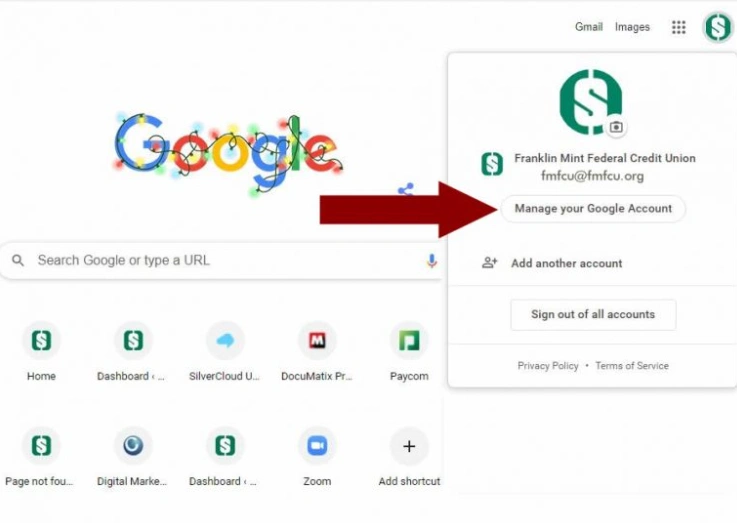
- Google Chrome Browser खोलें और
myaccount.google.comपर जाएँ। यह आपका Google Account Management Dashboard है। - Security सेक्शन में जाएँ। नीचे स्क्रॉल करें और “How you sign in to Google” वाले ऑप्शन को Look for करें।
- यहाँ आपको “Passkeys” नाम का एक नया ऑप्शन दिखेगा। उस पर Tap करें।
- Screen पर “Create a passkey” बटन दिखेगा। उसे Select करें।
- एक Popup Window आएगा जो Confirm करेगा कि आप इसी Device के लिए Passkey Create करना चाहते हैं। “Continue” पर क्लिक करें।
- अब आपसे आपका Screen Lock खोलने के लिए कहा जाएगा। अपना PIN, Pattern, या Fingerprint का इस्तेमाल करें।
- बस! आपकी Passkey Create हो गई है। एक Confirmation Message दिखाई देगा। आपका Android Phone अब आपके Google Account की Primary Passkey बन गया है।
Method 2: अपने iPhone या iPad पर Google Passkey कैसे Setup करें?
Apple Ecosystem के Users के लिए भी Process काफी Similar है, क्योंकि Apple ने भी Passkeys के लिए Native Support देना शुरू कर दिया है।
- अपने iPhone या iPad पर Safari Browser खोलें और
myaccount.google.comपर जाएँ। - अपने Google Account में Sign In करें अगर पहले से Logged In नहीं हैं।
- वही Steps Follow करें: Security > How you sign in to Google > Passkeys।
- “Create a passkey” पर टैप करें।
- iPhone/iPad आपको Face ID (या Touch ID) के इस्तेमाल के लिए Prompt करेगा। Authenticate करें।
- Device एक Security Message दिखाएगा, “Save a Passkey for Google Account?” “Continue” पर टैप करें।
- Passkey आपके Apple iCloud Keychain में सेव हो जाएगी और आपका Setup Complete हो जाएगा।
Method 3: अपने Windows Laptop या Desktop पर Passkey कैसे बनाएं?
Windows PC पर Passkey Create करने के Two Ways हैं। यह इस बात पर निर्भर करता है कि आप Windows Hello (जैसे PIN या Fingerprint) का इस्तेमाल करना चाहते हैं या Phone को Security Key की तरह इस्तेमाल करना चाहते हैं।
Option A: Windows Hello के जरिए (यदि आपके Laptop में यह Feature है)
- PC पर Google Chrome या Microsoft Edge खोलें और
myaccount.google.comपर जाएँ। - Security Section में Passkeys के ऑप्शन पर जाएँ।
- “Create a passkey” पर क्लिक करें।
- Browser एक Popup दिखाएगा जहाँ “This device” का ऑप्शन चुनें।
- Windows Hello का Prompt आएगा। अपना Windows PIN डालें या Fingerprint Scanner का इस्तेमाल करें।
- Passkey आपके Laptop पर सेव हो जाएगी।
Option B: अपने Phone को Security Key की तरह इस्तेमाल करें
यह Method तब और Useful हो जाता है जब आप किसी Shared या Public Computer पर Login कर रहे हों और वहाँ अपनी Passkey Save नहीं करना चाहते।
- PC के Browser में Google Account के Passkeys पेज पर, “Create a passkey” पर क्लिक करें।
- इस बार, Popup में “Use a different device” या “Use your phone” जैसा विकल्प चुनें।
- एक QR Code दिखाई देगा।
- अब अपना Android Phone या iPhone उठाएं और उसका Camera खोलें। QR Code को Scan करें।
- आपके Phone पर एक Notification आएगी। उसे Approve करें और अपने Phone का Screen Lock (जैसे Fingerprint) Verify करें।
- यह Confirm कर देगा कि आप Physically Present हैं और PC पर Login कर सकते हैं। Passkey आपके Phone पर ही सुरक्षित रहेगी।
Google Passkeys का इस्तेमाल करके कैसे Login करें?
Setup पूरा होने के बाद, Login Process बेहद Smooth और Fast हो जाता है। आइए देखते हैं कि Different Situations में आप Passkeys से कैसे Sign In कर सकते हैं।
Case 1: उसी Device पर Login करना जहाँ Passkey Save है
यह सबसे Common Scenario है। मान लीजिए आप अपने Personal Laptop या Phone से ही Google Services में Login करना चाहते हैं।
accounts.google.comपर जाएँ या किसी Google Service (जैसे Gmail, YouTube) को खोलें।- आपसे Email Address डालने के लिए कहा जाएगा। वह डालें और Next करें।
- अब, Password डालने का Box नहीं दिखेगा। इसकी जगह एक बड़ा Blue Button दिखेगा: “Use your passkey” या “Sign in with your fingerprint/face”।
- उस बटन पर Click करें। आपके Device का Security Prompt (जैसे Windows Hello, Android Biometric) आ जाएगा।
- अपना PIN डालें, Fingerprint दें, या Face Unlock करें।
- बिना Password डाले, आप सीधे अपने Account में Logged In हो जाएँगे। यह Process महज 2-3 Seconds की होती है।
Also Read: SIM Swap Fraud से बचाएं: एक व्यापक गाइड और Prevention Steps
Case 2: किसी New या दूसरे Device पर Login करना
जब आप किसी New Device (जैसे दोस्त का Laptop या ऑफिस का Computer) पर Login करना चाहते हैं, तब भी Passkey काम आती है।
- नए Device के Browser में Google Login Page पर जाएँ और अपना Email Address डालें।
- Password डालने के Option के नीचे, आपको “Other ways to sign in” या “Try another way” का Link दिखेगा। उस पर Click करें।
- Options की लिस्ट में “Use your passkey” दिखेगी। उसे Select करें।
- अब आपके सामने Two Choices होंगे:
- “Use a phone or tablet”: इसे चुनने पर एक QR Code जेनरेट होगा।
- “Use a security key”: अगर आपके पास Physical Security Key (जैसे YubiKey) है तो इस ऑप्शन का इस्तेमाल करें।
- QR Code विकल्प चुनें। अपने Phone का Camera खोलकर उस QR Code को Scan करें।
- आपके Phone पर एक Alert आएगा कि क्या आप इस New Device पर Login करना चाहते हैं। Approve कर दें और अपने Phone का Lock Verify करें।
- New Device पर आपका Login Automatically Complete हो जाएगा। ध्यान रहे, इसके लिए आपका Phone और New Device दोनों Bluetooth के जरिए एक-दूसरे के Nearby होने चाहिए, ताकि Security बनी रहे।
Google Passkeys Management: Edit, Delete और Recovery
किसी भी Security Feature की तरह, Passkeys का Manage करना भी जरूरी है। आपको पता होना चाहिए कि Lost Device या Security Concern की स्थिति में क्या करना है।
- अपनी Passkeys देखना और Manage करना:
myaccount.google.com/securityपर जाएँ और Passkeys सेक्शन में। यहाँ आपको List दिखेगी कि किन Devices पर आपकी Passkeys Save हैं। आप हर एक के आगे Three-Dot Menu में जाकर उसे Rename (जैसे “My Personal iPhone”) या Delete कर सकते हैं। - Passkey Delete करना: अगर आपने अपना Phone खो दिया है, या किसी Old Device को बेच दिया है, तो तुरंत उस Device की Passkey को Remote से Delete कर देना चाहिए। इससे उस Device से आपके Account का Access Automatically Revoke हो जाएगा।
- Account Recovery का Plan:Google ने इसके लिए Smart Solution दिया है। Passkeys Setup करते समय, Google आपको Alternate Recovery MethodsSetup करने के लिए Encourage करता है, जैसे:
- एक Recovery Email Address जो Updated हो।
- एक Recovery Phone Number जहाँ SMS Codes आ सकें।
- Additional Passkeys को Different Devices पर Create करना (जैसे Tablet और Laptop दोनों पर)। इस तरह, अगर एक Device खो भी जाए, तो दूसरे से Account Recover किया जा सकता है।
Passkeys के फायदे: Traditional Passwords से क्यों बेहतर हैं?
Passwords के युग में हम सभी Common Problems से जूझते रहे हैं। Google Passkeys इनमें से ज्यादातर Problems का Permanent Solution पेश करती हैं।
- Phishing Attacks का अंत: Hackers अक्सर Fake Login Pages बनाकर Users से उनका Password चुरा लेते हैं। Passkey हर Website के लिए Unique होती है और Fake Site पर काम ही नहीं करती, इसलिए Phishing Practically Impossible हो जाता है।
- Weak Passwords की समस्या खत्म: अब आपको
Password123!जैसे Easy-to-Guess Passwords या Complex Passwords जैसेP@ssw0rd!2024#याद रखने की जरूरत नहीं। Authentication आपके Biometric या Device PIN से हो जाती है, जो Memorize करने की चीज नहीं है। - Password Reuse का Risk नहीं: ज्यादातर लोग एक ही Password कई Sites पर इस्तेमाल करते हैं। अगर एक Site का Data Leak होता है, तो सभी Accounts Compromised हो जाते हैं। Passkeys हर Site के लिए Automatically Unique होती हैं, इसलिए Reuse का Question ही नहीं उठता।
- Faster और Smoother Login Experience: Password टाइप करने, 2FA Code डालने में Time लगता है। Passkey के साथ, बस एक Click और Fingerprint – और आप Logged In। यह User Experience को नए लेवल पर ले जाता है।
- No Need for Password Managers: हालाँकि Password Managers बहुत Useful हैं, लेकिन Passkeys उनकी जरूरत को कम कर देती हैं। Passkeys आपके Device के Built-in Security System (जैसे Google Password Manager, Apple iCloud Keychain) में ही सेफली स्टोर हो जाती हैं।
संभावित चुनौतियाँ और समाधान (Potential Challenges & Solutions)
हर नई Technology के साथ कुछ Initial Hurdles आते हैं। Passkeys के साथ भी कुछ Challenges हैं, लेकिन उनके Simple Solutions भी मौजूद हैं।
- Challenge 1: Device खो जाने की स्थिति में क्या करें?
- Solution: जैसा कि पहले बताया, Google Account से Remote Delete का ऑप्शन है। साथ ही, हमेशा Multiple Passkeys (Phone और Laptop दोनों पर) और Recovery Methods Setup करके रखें। इससे Single Point of Failure खत्म हो जाता है।
- Challenge 2: सभी Websites और Apps अभी Passkeys Support नहीं करतीं।
- Solution: यह सच है कि Widespread Adoption में अभी Time लगेगा। लेकिन Google, Apple, Microsoft जैसी कंपनियों के Backing के बाद, Trend तेजी से बढ़ रहा है। Google Account के लिए तो आप इसे Today ही इस्तेमाल कर सकते हैं। बाकी Sites के लिए, Passwords अभी Backup Option की तरह काम करेंगे।
- Challenge 3: Shared Devices पर Issue।
- Solution: अगर आप Family Computer जैसे Shared Device पर Passkey Save नहीं करना चाहते, तो हमेशा “Use your phone” वाला Option चुनें। इससे Login हर बार आपके Personal Phone के जरिए होगा और Shared Device पर कोई Passkey Save नहीं होगी।
- Challenge 4: Biometrics का डर।
- Solution: कुछ Users को Biometric Data (जैसे Fingerprint) को Digital Form में स्टोर करने में Concern होता है। यह समझना जरूरी है कि Passkeys में आपका Biometric Data (जैसे Fingerprint Image) कहीं स्टोर या शेयर नहीं होता। आपका Device सिर्फ यह Confirm करता है कि Authentication Success हुई है या नहीं। Actual Data आपके Device के Secure Chip में ही रहता है।
Video Tutorial
निष्कर्ष: क्या Passwords का सचमुच अंत होगा?
मेरी Personal Experience के आधार पर, Google Passkeys Setup करना Digital Life को Simplify करने की दिशा में एक Game-Changer Step है। Initial Setup के बाद से, Gmail, Drive, YouTube में Login करना Effortless हो गया है। Security का Confidence Level भी High है, क्योंकि मुझे पता है कि अब Phishing से मेरा Google Account Safe है।
हालाँकि, Passwords का पूरी तरह अंत एक रात में नहीं होगा। यह एक Transition Phase है। आने वाले 2-3 सालों में, ज्यादातर Popular Websites और Apps Passkeys को Support करने लगेंगे। Users और Developers दोनों को इस नई Technology के साथ Comfortable होने में Time लगेगा।
My Final Advice? अगर आप Tech-Savvy हैं और Enhanced Security के साथ-साथ Convenience चाहते हैं, तो आज ही अपने Google Account के लिए Passkeys Setup कर लें। इसे Additional Layer की तरह देखें, न कि Immediate Replacement। Passwords अभी भी Backup के तौर पर मौजूद रहेंगे। इस Move से आप न सिर्फ Future-Proof होंगे, बल्कि Online Security के Next Level पर Early Adopter भी बन जाएँगे।
Google Passkeys से जुड़े अक्सर पूछे जाने वाले सवाल (FAQs)
1. क्या Passkeys सचमुच Passwords से ज्यादा Secure हैं?
Ans: बिल्कुल। Passkeys Phishing-Resistant हैं और Data Breaches में Leak नहीं होतीं, क्योंकि वे Server पर नहीं, आपके Personal Device पर स्टोर रहती हैं। Security का Burden Complex Passwords याद रखने की बजाय, आपके Device के Strong Lock पर शिफ्ट हो जाता है।
2. क्या मैं एक ही Google Account के लिए Multiple Devices पर Passkeys Create कर सकता हूँ?
Ans- हाँ, बल्कि यह Highly Recommended है। आप अपने Phone, Tablet, और Laptop – सभी पर अलग-अलग Passkeys Create कर सकते हैं। इससे अगर एक Device उपलब्ध नहीं है, तो आप दूसरे से Login कर सकते हैं। यह Account Recovery का एक बेहतरीन Method है।
3. Internet के बिना क्या मैं Passkeys से Login कर सकता हूँ?
Ans- जी हाँ, Local Authentication (जैसे अपने Phone पर Login करना) के लिए Internet की जरूरत नहीं होती। हालाँकि, New Device पर Login करते समय QR Code Scan करने के लिए दोनों Devices को Internet और Bluetooth की जरूरत पड़ती है।
4. अगर मैं अपना Phone खो दूं और उसकी Passkey Delete न कर पाऊं, तो क्या होगा?
Ans- इसीलिए Recovery Options जरूरी हैं। अगर आपने Recovery Email और Phone Number ठीक से Setup कर रखे हैं, तो आप Google Account Recovery Process के जरिए अपने Account तक Access हासिल कर सकते हैं। इस प्रक्रिया में Verification के कुछ Steps होंगे। Account में Access मिलते ही आप Lost Device की Passkey को Remote से Remove कर सकते हैं।
5. क्या Passkeys Cross-Platform काम करती हैं? क्या iPhone की Passkey से Windows PC पर Login हो सकता है?
Ans- हाँ, यह Passkeys की सबसे बड़ी Strength है। Industry Standard होने की वजह से, Apple Device पर बनी Passkey का इस्तेमाल Windows PC पर QR Code Scan करके किया जा सकता है, और इसी तरह Android से Mac पर। Platforms के बीच Compatibility मौजूद है।
6. क्या Password Managers की तरह Passkeys भी Auto-Fill करती हैं?
Ans- हाँ। Passkeys आपके Browser (जैसे Chrome, Safari) या Operating System (जैसे Android, iOS) के Built-in Password Manager में सेव होती हैं। Login Page पर जाते ही Browser आपको Passkey के इस्तेमाल का Prompt दिखा देगा, बिल्कुल Auto-Fill की तरह।
Written by- Aashutosh